PS5 und PS5 Pro für GTA 6 auf Twitch einrichten: Beste Einstellungen gegen Pixelbrei, Blackscreen und DMCA-Strikes (Native Übertragung & OBS Studio)
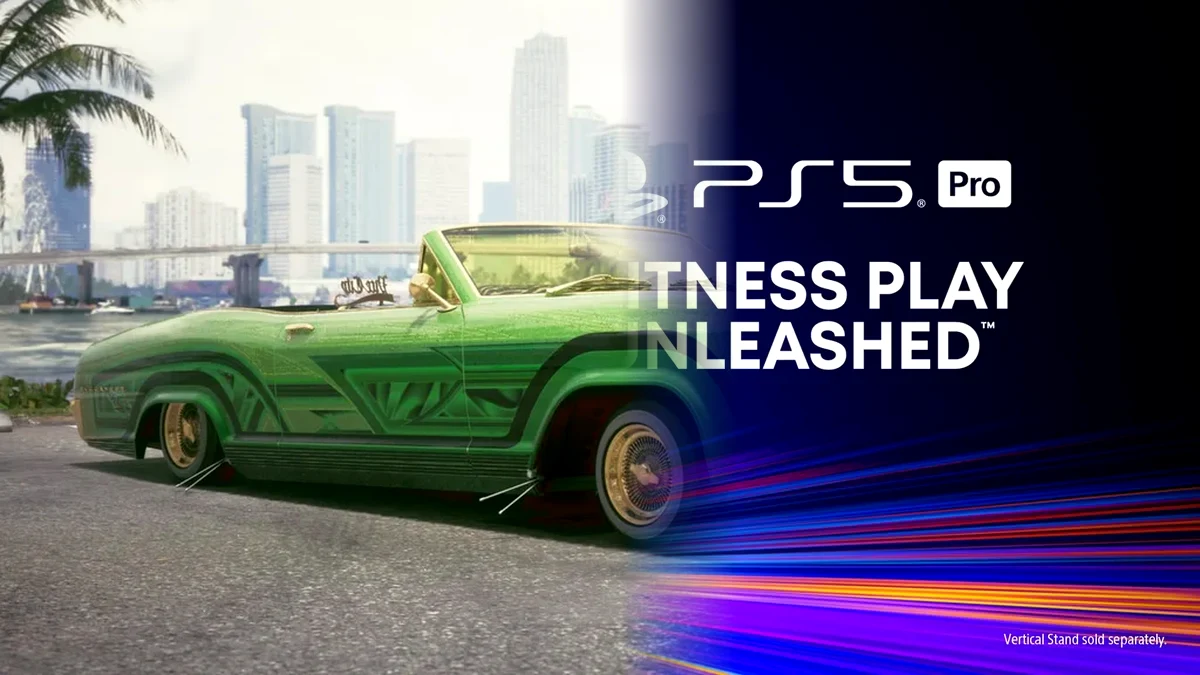
Wer Grand Theft Auto VI live von seiner PlayStation 5 oder PS5 Pro auf Twitch oder YouTube überträgt, bringt Video-Encoder bereits in den ersten Spielminuten an ihre Belastungsgrenze. Zwischen der dichten Sumpfvegetation der Grassrivers, tropischen Regenschauern und den nächtlichen Neonreflexionen auf dem nassen Asphalt von Vice City verwandelt sich ein falsch konfigurierter Stream bei der ersten Verfolgungsjagd sofort in unleserlichen Pixelbrei. Egal, ob ihr die interne Übertragungsfunktion der Sony-Konsole nutzt oder eine HDMI-2.1-Capture-Card mit OBS Studio verbindet: Mit den richtigen Parametern beseitigt ihr Kompressionsartefakte, den schwarzen HDCP-Bildschirm sowie kostspielige DMCA-Urheberrechtswarnungen in wenigen Minuten.
Warum GTA-6-Livestreams auf Twitch bei 6.000 kbps verpixeln (und wie ihr es auf PS5 & PS5 Pro verhindert)
Auf Twitch gilt für reguläre H.264-Streams eine strikte Obergrenze von 6.000 kbps. Gleichzeitig erzeugen die feinen Blätter in Leonida, Regentropfen und die volumetrische Nachtbeleuchtung am Vice Beach permanente Pixelveränderungen über das gesamte Bild. Sobald Jason oder Lucia im Sportwagen aufs Gas treten, reicht die Datenrate nicht mehr aus und es entsteht starkes Macroblocking: Palmen und Straßenbelag verschmelzen zu groben Klötzchen.
Der häufigste Fehler beim nativen PS5-Streaming besteht darin, die konsoleninterne Übertragung auf 1080p mit 60 FPS einzustellen, obwohl GTA 6 sowohl auf der Standard-PS5 als auch auf der PS5 Pro mit festen 30 FPS läuft. Wer ein 30-FPS-Spiel mit 60 Bildern pro Sekunde codiert, zwingt den Hardware-Encoder der Konsole dazu, jedes echte Einzelbild doppelt zu versenden. Dadurch verschwendet ihr exakt die Hälfte eurer Bitrate für redundante Frames, halbiert das Datenbudget pro echtem Bild und erzeugt obendrein unruhiges Frame Pacing für eure Zuschauer, ein Effekt, der sich mit der extrem schnellen Reaktionszeit moderner Fernseher überlagert, wie wir in unserem Ratgeber zu den besten OLED-TV-Einstellungen für GTA 6 bei 30 FPS gezeigt haben.
Die sofortige Lösung:
- Bei nativer Übertragung direkt von der Konsole auf Twitch: Öffnet Einstellungen > Aufnahmen und Übertragungen > Übertragungen > Videoqualität und stellt die Ausgabe zwingend auf 1.920 x 1.080 bei 30 FPS fest. Wenn 100 Prozent der 6.000 kbps auf 30 echte Bilder pro Sekunde konzentriert werden, steigt die Bildschärfe bei schnellen Fahrten durch Vice City drastisch an.
- Über eine Capture Card auf YouTube Gaming: Im Gegensatz zu Twitch erlaubt YouTube Livestreams in 1440p oder 4K mit Bitraten von 18.000 bis 25.000 kbps über die modernen Codecs AV1 und HEVC (H.265) in OBS Studio, wodurch selbst feine Details in der Vegetation von Leonida gestochen scharf bleiben.
Übersichtstabelle & Pflicht-Systemeinstellungen auf PS5 und PS5 Pro vor dem Livestream
Bevor ihr das Spiel startet, entscheiden drei Systemeinstellungen im Menü der PlayStation 5 darüber, ob euer Signal ohne schwarzen Bildschirm in OBS Studio ankommt, die Farben auf SDR-Monitoren stimmen und die maximale Kantenschärfe erreicht wird.
| Systemparameter | Native Übertragung PS5 / PS5 Pro | HDMI-2.1-Capture-Card (OBS Studio) |
|---|---|---|
| Auflösung & Bildrate des Streams | 1.920 x 1.080 bei 30 FPS (Pflicht) | 1080p 30/60 FPS (Twitch) oder 1440p/4K (YouTube) |
| Video-Bitrate & Codec | Automatisch (~6.000 kbps H.264) | 6.000 kbps CBR H.264 (Twitch) / 18.000-25.000 kbps AV1 oder HEVC (YouTube) |
| HDCP-Kopierschutz (HDMI-Menü) | Standard (Aktiviert) | Deaktiviert (verhindert Blackscreen in OBS) |
| HDR-Signalverarbeitung | Deaktiviert auf der PS5 während des Streams | Aktiv am OLED-TV (Passthrough) + Hardware-Tone-Mapping HDR zu SDR aktiv |
| Farbraum & RGB-Bereich | Begrenzt / Automatisch | Rec. 709 + Farbbereich Begrenzt (16-235) auf PS5 und in OBS |
| Skalierungsfilter (Downscale) | Konsolenintern | 4K-PSSR-Signal (PS5 Pro) auf 1080p per Lanczos (36 Stichproben) |
1. HDCP deaktivieren gegen den schwarzen Bildschirm in OBS Studio
Sobald ihr eure PS5 oder PS5 Pro an eine externe oder interne Capture Card (etwa die Elgato 4K X, Elgato HD60 X oder AverMedia Live Gamer Ultra 2.1) anschließt, blockiert die digitale HDCP-Verschlüsselung standardmäßig das Bildsignal und zeigt in OBS Studio lediglich einen schwarzen Bildschirm an. Wechselt vor dem Start von GTA 6 auf der Konsole unter Einstellungen > System > HDMI zum Punkt HDCP aktivieren und stellt ihn auf Aus. Lediglich für Streaming-Apps wie Netflix oder YouTube direkt auf der Konsole müsst ihr den Schalter später wieder aktivieren.
2. Die HDR-Falle bei SDR-Livestreams (Twitch & YouTube)
Da nahezu alle Twitch-Streams im Standard-Dynamikbereich (SDR) ausgeliefert werden, führt ein unkontrolliertes HDR-Signal oft zu völlig verfälschten Farben bei euren Zuschauern:
- Bei nativer PS5-Übertragung: Der interne Konsolen-Streamer wandelt das HDR-Signal nur sehr grob um. Zuschauer sehen am Ocean Drive entweder komplett überstrahlte Neonreklamen oder ein blasses, ausgewaschenes Bild bei Tageslicht. Deaktiviert für native Konsolen-Streams daher unter Einstellungen > Bildschirm und Video > Videoausgabe > HDR die HDR-Ausgabe für die Dauer eurer Übertragung.
- Mit HDMI-2.1-Capture-Card und OBS Studio: Hier könnt ihr HDR10 über den Passthrough-Ausgang auf eurem OLED-Fernseher uneingeschränkt aktiviert lassen, sofern ihr in der 4K Capture Utility beziehungsweise in den Quelleneigenschaften von OBS das Hardware-Tone-Mapping von HDR auf SDR einschaltet. Stellt den Farbraum in OBS fest auf Rec. 709 und gleicht den RGB-Farbbereich sowohl auf der PS5 als auch in OBS auf Begrenzt (16-235) ab, damit dunkle Gassen bei Nacht in Leonida nicht im Schwarz absaufen.
3. Der Vorteil der PS5 Pro gegenüber der Standard-PS5 im Stream
Über eine Capture Card spielt die PS5 Pro ihren größten sichtbaren Vorteil für eure Zuschauer aus. Dank der KI-gestützten Bildrekonstruktion PSSR (PlayStation Spectral Super Resolution) liefert die Konsole ein hochskaliertes 4K-Signal mit deutlich ruhigeren Kanten ohne Flimmern an Maschendrahtzäunen oder Stromleitungen. Wenn ihr dieses saubere 4K-PSSR-Signal an eure Capture Card übergebt und in OBS Studio mit dem Skalierungsfilter Lanczos (geschärfte Skalierung, 36 Stichproben) auf 1080p herunterrechnet, wirkt das Bild auf Twitch trotz 6.000-kbps-Limit sichtbar schärfer als ein natives 1080p-Signal.
Die 3 Grafikeinstellungen im Menü von GTA 6, die euren Video-Encoder retten
Im Grafikmenü von GTA 6 finden sich drei filmische Nachbearbeitungseffekte, die lokal auf einem 4K-Fernseher atmosphärisch aussehen, für die Videokompression auf Twitch und YouTube jedoch pures Gift sind.
| Grafikoption in GTA 6 | Empfohlener Wert für Streamer | Auswirkung auf den Twitch- & YouTube-Encoder |
|---|---|---|
| Filmkörnung (Film Grain) | 0 (Aus) | Spart 20 bis 25 % H.264-Bitrate, die sonst für hochfrequentes Bildrauschen verloren geht |
| Chromatische Aberration (Chromatic Aberration) | Deaktiviert | Verhindert verwaschene Farbsäume an Bildrändern nach der Videokompression |
| Bewegungsunschärfe (Motion Blur) | Niedrig (20 bis 30 %) | Glättet 30-FPS-Kameraschwenks und verhindert Bitraten-Spitzen in schnellen Kurven |
- Filmkörnung (Film Grain) auf
0stellen: Dieser Regler bringt den größten sofortigen Qualitätsgewinn für jeden Livestream. Die Filmkörnung legt ein zufälliges Rauschmuster über jedes einzelne Pixel, das sich von Frame zu Frame ändert. Da H.264-Encoder ruhige Flächen zwischen zwei Bildern benötigen, um Datenrate zu sparen, verschlingt aktivierter Film Grain bis zu 20 bis 25 Prozent eurer gesamten Bitrate. Auf null gesetzt, wird das Stream-Bild augenblicklich klarer. - Chromatische Aberration (Chromatic Aberration) auf
Deaktiviert: Dieser Linseneffekt verschiebt Farbkanäle an den Bildrändern und sorgt nach der 4:2:0-Farbunterabtastung im Livestream für unscharfe Konturen rund um Straßenschilder und das HUD. - Bewegungsunschärfe (Motion Blur) auf
Niedrig (20-30 %): Bei festen 30 FPS hilft eine dezente Bewegungsunschärfe von 20 bis 30 Prozent sowohl dem Auge der Zuschauer als auch dem Encoder. Sie glättet harte Kameradrehungen und reduziert abrupte Bildsprünge im Hintergrund, die bei Höchstgeschwindigkeit sonst Kompressionsblöcke auslösen.

DMCA-Schutz (Radiosender in Leonida) & Audio-Mixing für DualSense und Mikrofon
Die größte Gefahr für euren Kanal lauert in GTA 6 nicht im Grafikmenü, sondern im Autoradio. Die Radiosender von Vice City und Leonida spielen Dutzende lizenzierte Hits großer Plattenlabels. Schon wenige Sekunden in einem gestohlenen Fahrzeug oder vor einem Nachtclub mit aktivem Radio reichen aus, damit Twitch eure VOD-Aufzeichnung stummschaltet oder YouTube einen Content-ID-Treffer beziehungsweise einen DMCA-Strike verhängt.
- Lizenzmusik vor dem Einsteigen auf null regeln: Öffnet direkt nach dem Spielstart im Pausenmenü Einstellungen > Audio und setzt die Musik- / Radiolautstärke auf
0 %(oder aktiviert den dedizierten Streamer-Audiofilter). Lasst Dialoge und Soundeffekte hingegen auf100 %, damit euer Chat keinen Wortwechsel zwischen Jason und Lucia verpasst, auch wenn ihr die In-Game-Kopfhörer nutzt, um zu Fuß in GTA 6 Podcasts zu hören. - OBS-Tipp für die separate Twitch-VOD-Tonspur: Wenn ihr über eine Capture Card am PC streamt und lizenzfreie Hintergrundmusik nutzt, aktiviert in OBS Einstellungen > Ausgabe > Streaming die Twitch-VOD-Spur (Spur 2) und entfernt in den Erweiterten Audioeigenschaften bei eurer Musikquelle den Haken für Spur 2.
- PS5-Audiobalance & DualSense-Mikrofon: Deaktiviert zwingend das im DualSense-Controller verbaute Mikrofon. Die Kapsel im Gehäuse überträgt jedes Klicken der L3/R3-Sticks sowie das mechanische Surren der adaptiven L2/R2-Trigger bei Schusswechseln. Nutzt stattdessen ein dediziertes USB- oder XLR-Mikrofon und senkt die Hauptlautstärke des Spiels unter Übertragungen > Audio (oder im OBS-Mixer) um
-4 dBbis-6 dBgegenüber eurer Stimme ab, damit ihr selbst bei heulenden Polizeisirenen in Vice City jederzeit klar verständlich bleibt.
Meine Meinung
Im direkten Vergleich zwischen dem internen PS5-Encoder und einem 4K-PSSR-Signal der PS5 Pro, das über eine HDMI-2.1-Capture-Card in OBS Studio verarbeitet wird, stechen zwei Einstellungen sofort ins Auge. Erstens kostet der wichtigste Trick keinen Cent: Wer den nativen Konsolen-Stream von 60 FPS auf 30 FPS umstellt und im Grafikmenü von GTA 6 die Filmkörnung auf null dreht, beseitigt den matschigen Pixelbrei in den Sümpfen der Grassrivers auf einen Schlag. Zweitens lohnt sich für Besitzer einer Capture Card das 4K-Downscaling per Lanczos-Filter im begrenzten Rec.-709-Farbraum enorm, weil die nächtlichen Straßenzüge von Vice City damit selbst innerhalb der 6.000-kbps-Grenze von Twitch eine Tiefenschärfe behalten, an die der konsoleninterne Scaler nicht ansatzweise herankommt.
Grand Theft Auto 6 (GTA 6)
Entdecke offizielle Trailer, technische Daten sowie alle aktuellen News und Guides zu Grand Theft Auto 6 (GTA 6).
Gamer-Pro.de auf Google als bevorzugte Quelle festlegen
Füge gamer-pro.de zu deinen bevorzugten Quellen hinzu, um unsere Hardware-Tests, Guides und Gaming-News vorrangig in Google Discover und der Google-Suche zu sehen.
Redakteur aus München für kompetitive Shooter, Live-Service-Spiele und große AAA-Blockbuster. Als langjähriger Turnier-Admin im taktischen FPS-Bereich nimmt Jonas „Rook“ auf Gamer-Pro.de Patchnotes, Drop-Chancen, Balancing-Updates und neue Saisons praxisnah unter die Lupe.