Daten von Nintendo Switch auf Switch 2 übertragen: Der komplette Leitfaden für Lokal- und Server-Transfer
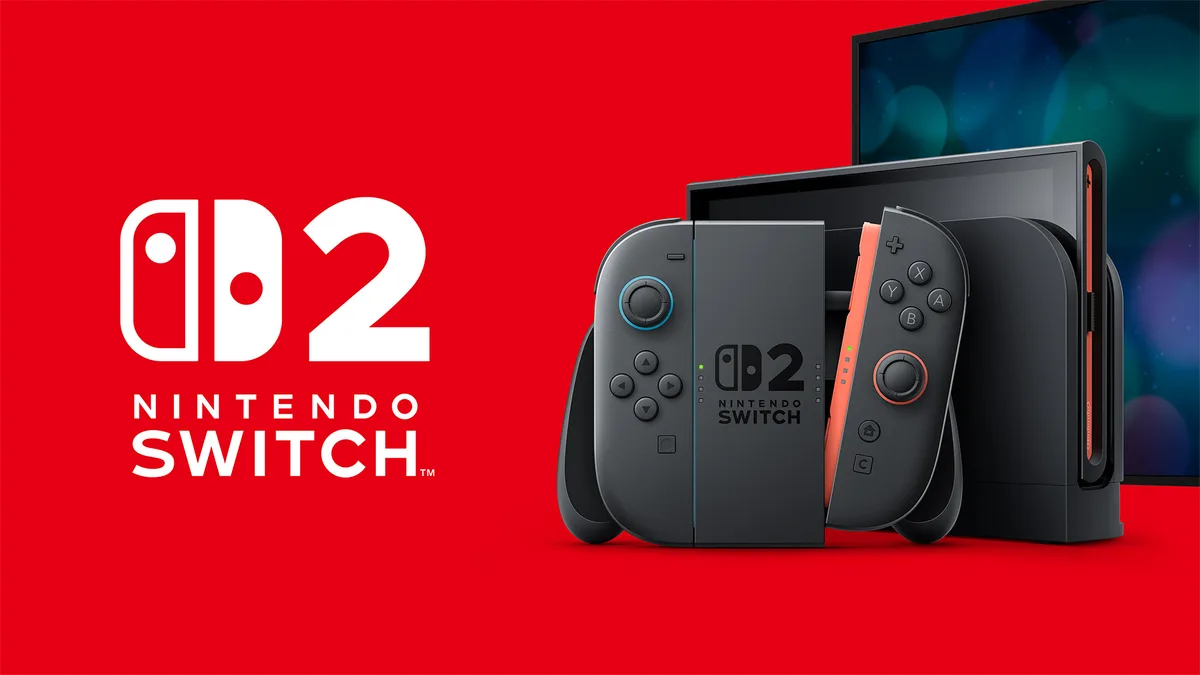
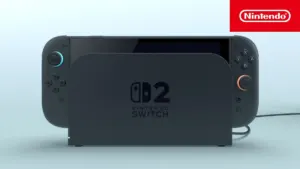
Wer von der ersten Nintendo Switch auf die Nintendo Switch 2 umsteigt, will vor der ersten Runde vor allem eines sicherstellen: Hunderte Stunden Spielzeit, sämtliche Nutzerprofile und digitale eShop-Käufe müssen ohne Verluste auf der neuen Hardware landen. Nintendo integriert dafür direkt in die Ersteinrichtung der Nintendo Switch 2 einen offiziellen Systemtransfer, der je nach Situation zwei unterschiedliche Wege bietet.
In diesem Leitfaden gehen wir die exakten Schritte auf Basis der offiziellen Nintendo-Seite zum Datentransfer auf Nintendo Switch 2 durch, inklusive aller Besonderheiten zu Animal Crossing, Pokémon, Virtuellen Softwarekarten und microSD-Express-Speicherkarten.
Wichtige Voraussetzungen vor dem Start
Bevor du loslegst, lohnt sich ein kurzer Check beider Konsolen. Der vollständige Systemtransfer lässt sich ausschließlich während der Ersteinrichtung der Nintendo Switch 2 starten. Hast du den Assistenten beim ersten Einschalten übersprungen, musst du die Switch 2 zunächst auf die Werkseinstellungen zurücksetzen, um den kompletten Umzug erneut anzustoßen.
- Aktuelles System-Update: Verbinde deine alte Nintendo Switch (Standard, Lite oder OLED-Modell) mit dem Internet und installiere die neueste Firmware unter Systemeinstellungen > Konsole > System-Update.
- Nintendo-Account bereithalten: Du benötigst die Zugangsdaten jenes Nintendo-Accounts, der mit deinem Nutzerprofil auf der Ausgangskonsole verknüpft ist.
- Stromversorgung und WLAN: Schließe beide Konsolen während des gesamten Vorgangs an das Netzteil an und achte auf eine stabile WLAN-Verbindung.
- Typische Stolpersteine vermeiden: Öffne vorab alle ungeöffneten Geschenke auf der alten Konsole und prüfe, ob gerade keine Nintendo-Serverwartung stattfindet.
Methode 1: Lokaler Systemtransfer (beide Konsolen nebeneinander)
Hast du deine alte Nintendo Switch und die neue Nintendo Switch 2 gleichzeitig vor dir liegen, ist die lokale Datenübertragung der schnellste und angenehmste Weg. Deine alte Konsole wird dabei nicht komplett auf Werkseinstellungen zurückgesetzt.
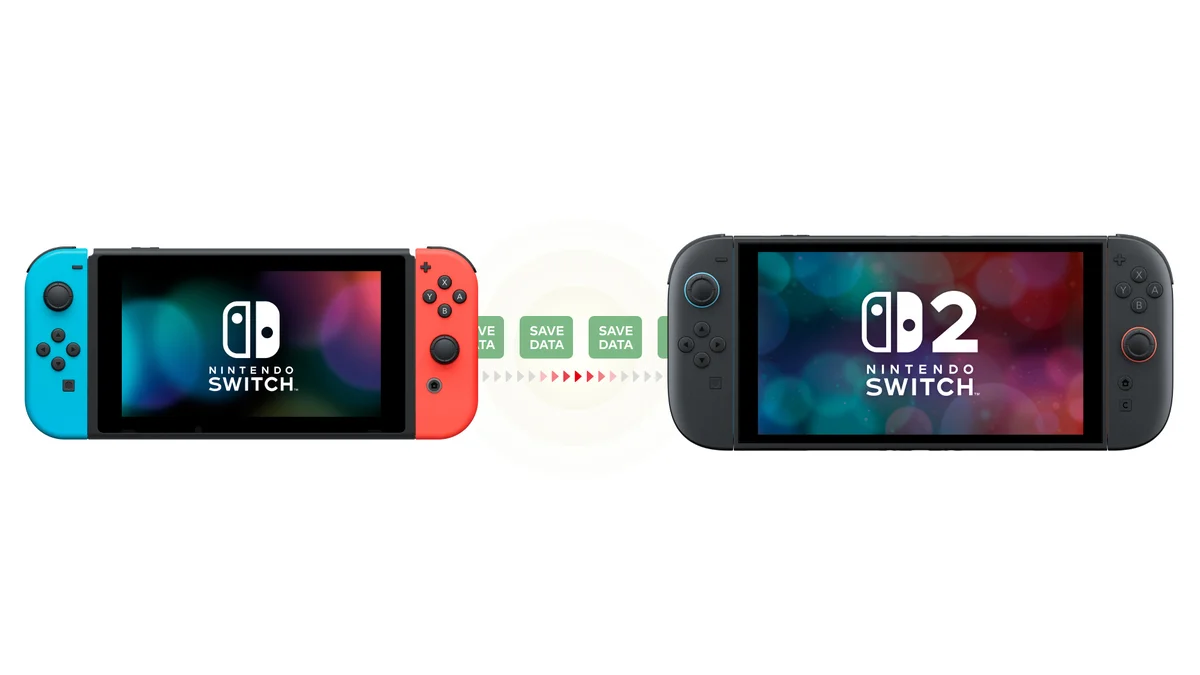
Auf der neuen Nintendo Switch 2 (Zielkonsole)
- Schalte die Nintendo Switch 2 ein und folge der Ersteinrichtung, bis du dein WLAN verbunden und das geforderte System-Update geladen hast.
- Sobald die Option für den Systemtransfer erscheint, wähle Systemtransfer starten.
- Falls du bereits eine microSD-Express-Karte besitzt, lege sie nach Aufforderung ein, oder tippe auf Überspringen.
- Melde dich mit genau dem Nintendo-Account an, der auf deiner alten Nintendo Switch genutzt wird, und bestätige mit Weiter.
- Lege beide Konsolen direkt nebeneinander und wähle Fertig.
Auf deiner alten Nintendo Switch (Ausgangskonsole)
- Öffne im HOME-Menü die Systemeinstellungen, scrolle links ganz nach unten zu Konsole und wähle Systemtransfer auf Nintendo Switch 2.
- Tippe auf Weiter und bestätige mit Fertig, sobald die Switch 2 bereitsteht.
- Entscheide, ob digitale Spiele automatisch neu heruntergeladen und Albumdaten (Screenshots sowie Videos) mitgenommen werden sollen, und fahre mit Weiter fort.
- Sobald sich beide Systeme verbunden haben, starte den Download auf der Nintendo Switch 2. Die neue Konsole startet am Ende automatisch neu, danach bestätigst du auf der alten Switch mit OK.
Methode 2: Server-Transfer über Nintendo (bei Verkauf oder Eintausch)
Möchtest du deine alte Nintendo Switch verkaufen oder im Handel in Zahlung geben, bevor deine Switch 2 eintrifft, kannst du deine gesamten Konsolendaten vorab auf einen speziellen Nintendo-Server hochladen. Wichtig dabei: Nach dem Upload wird deine alte Konsole vollständig gelöscht.
- Navigiere auf der alten Switch zu Systemeinstellungen > Konsole > Systemtransfer auf Nintendo Switch 2 und wähle Weiter.
- Wähle die Option, dass du noch keine Nintendo Switch 2 besitzt.
- Lies die Hinweise sorgfältig und notiere dir das angezeigte Ablaufdatum für den Download: Nintendo bewahrt das Datenpaket bis zu ein Jahr lang auf dem Server auf.
- Gib bei Bedarf den Bestätigungscode ein, lege die Optionen für Software-Downloads und Albumdaten fest und starte den Upload.
- Nach erfolgreichem Upload wählst du OK und anschließend Initialisierung starten. Damit wird die Ausgangskonsole auf Werkseinstellungen zurückgesetzt und sämtliche Nutzerdaten werden lokal entfernt.
Sobald deine Nintendo Switch 2 später bei dir eintrifft, meldest du dich während der Ersteinrichtung einfach mit demselben Nintendo-Account an und lädst dein Datenpaket vom Server herunter. Status und Ablaufdatum lassen sich jederzeit im Webbrowser in den Nintendo-Account-Einstellungen unter Spielkonsolen > Systemtransfers überprüfen. Solltest du es dir vor Ablauf der Frist anders überlegen, kann ein Server-Transfer von einer Nintendo Switch der ersten Generation sogar abgebrochen und wiederhergestellt werden.
Lokal-Transfer vs. Server-Transfer im Überblick
| Kriterium | Lokaler Transfer | Nintendo-Server-Transfer |
|---|---|---|
| Ideal für | Beide Konsolen liegen gleichzeitig vor | Verkauf oder Eintausch der Switch 1 vorab |
| Zustand der Switch 1 danach | Bleibt nutzbar (ohne Non-Cloud-Saves) | Vollständige Werkseinstellungen (gelöscht) |
| Cloud-fähige Spielstände | Auf Switch 2 kopiert, bleiben auf Switch 1 | Auf Server verschoben, dann auf Switch 2 |
| Animal Crossing, Pokémon, Splatoon 2 | Auf Switch 2 verschoben (Quelle geleert) | Über Server auf Switch 2 verschoben |
| Abrufzeitraum | Sofort | Bis zu 1 Jahr (Ablaufdatum im Account) |
| Abbruch und Wiederherstellung | Nein (Einbahnstraße Switch 1 zu Switch 2) | Ja, vor Fristablauf auf Switch 1 möglich |
Was wird kopiert, verschoben oder ausgelassen?
Gerade bei Spielen ohne klassische Speicherdaten-Cloud entscheidet die richtige Erwartungshaltung darüber, ob auf der alten Konsole noch etwas zurückbleibt.
Speicherdaten, Animal Crossing, Pokémon und Splatoon 2
Beim lokalen Transfer werden Spielstände, die über die Speicherdaten-Cloud von Nintendo Switch Online unterstützt werden und zu einem verknüpften Account gehören, lediglich kopiert. Sie bleiben also auf beiden Geräten vorhanden. Anders verhält es sich bei Profilen ohne Nintendo-Account sowie bei Titeln ohne Cloud-Unterstützung (etwa den Pokémon-Spielen oder Splatoon 2): Diese Spielstände werden vollständig auf die Switch 2 verschoben und anschließend von der alten Switch gelöscht.
Für Fans von Animal Crossing: New Horizons gibt es eine erfreuliche Vereinfachung: Ganz gleich, ob du lokal oder über den Server umziehst, der reguläre Systemtransfer bei der Ersteinrichtung überträgt deine komplette Insel automatisch auf die Nintendo Switch 2 und entfernt sie von der alten Konsole. Nach einem lokalen Transfer musst du beim ersten Spielstart nur noch die jeweiligen Profile wieder ihren Bewohnern zuordnen. Die separate Insel-Transfer-App aus dem eShop brauchst du lediglich dann, wenn deine Switch 2 bereits ohne Systemtransfer eingerichtet wurde.
Virtuelle Softwarekarten, Einstellungen und Ausnahmen
Übernommen werden alle Nutzerprofile, Freundeslisten, Spielaktivitäten, der Konsolenstatus für Virtuelle Softwarekarten, die Sortierung der Icons und Gruppen im HOME-Menü, deine Mii-Charaktere, gespeicherte WLAN-Netzwerke sowie die Altersbeschränkungen (die Einstellungen für GameChat müssen auf der Switch 2 allerdings separat angepasst werden). Digitale Spiele werden nicht lokal kopiert, sondern nach dem Neustart automatisch über das Internet neu heruntergeladen, sofern du diese Option nicht deaktivierst.
Bewusst nicht übertragen werden gekoppelte Bluetooth-Audiogeräte, benutzerdefinierte Tastenbelegungen von Controllern sowie Sprache, Region, Uhrzeit und Zeitzone, die du beim ersten Start frisch auswählst.
Speicher-Falle: Alte microSD vs. microSD Express
Ein wichtiger Hardware-Unterschied betrifft die Speichererweiterung: Die Nintendo Switch 2 unterstützt für Spiele ausschließlich microSD-Express-Karten (erkennbar am „EX“-Logo, bis zu 2 TB Kapazität nach einem einmaligen System-Update). Deine alte Standard-microSD-Karte aus der ersten Switch kann auf der neuen Konsole weder Spiele speichern noch starten.
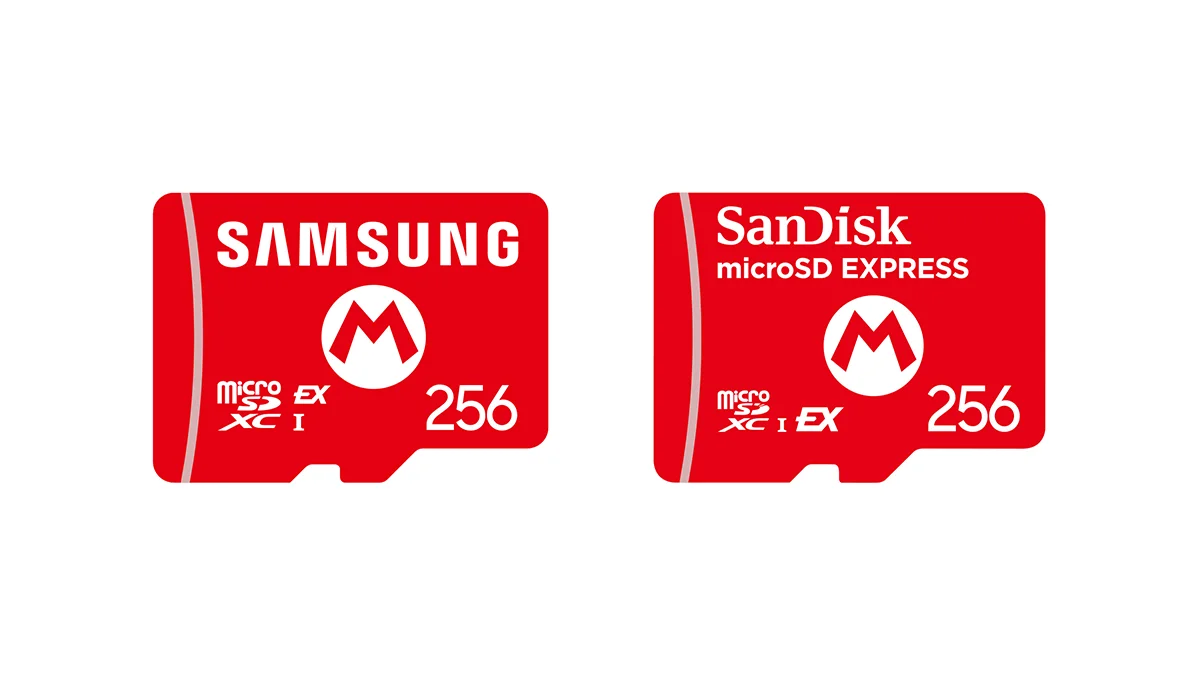
Ganz nutzlos ist die alte Karte beim Umstieg trotzdem nicht: Du kannst sie kurzzeitig in die Nintendo Switch 2 einlegen, um darauf abgelegte Screenshots und Videoclips deiner alten Konsole zu laden. Wer eine große digitale Bibliothek mitnimmt, sollte vor dem automatischen Software-Download genügend internen Platz oder direkt eine passende Express-Karte einplanen.
Mein Blick auf das Spiel
Wenn du deine alte Switch nicht zwingend vorab eintauschen musst, empfehle ich dir klar den lokalen Systemtransfer. Gerade bei hunderten Stunden in Animal Crossing: New Horizons oder empfindlichen Pokémon-Spielständen ist es Gold wert, beide Konsolen nebeneinander liegen zu haben und den erfolgreichen Umzug sofort live zu prüfen, bevor die alte Hardware zurückgesetzt wird. Ein kleiner Praxistipp zum Schluss: Schalte bei einer riesigen eShop-Sammlung den automatischen Komplett-Download während des Transfers aus, damit du schneller im HOME-Menü landest und gezielt deine aktuellen Lieblingsspiele zuerst ziehst.
Gamer-Pro.de auf Google als bevorzugte Quelle festlegen
Füge gamer-pro.de zu deinen bevorzugten Quellen hinzu, um unsere Hardware-Tests, Guides und Gaming-News vorrangig in Google Discover und der Google-Suche zu sehen.

Redakteurin aus Berlin mit Schwerpunkt auf Rollenspielen, Nintendo Switch 2, PlayStation 5 und ausführlichen Komplettlösungen. Durch ihre frühere Arbeit in der Qualitätssicherung (QA) und Spielelokalisierung achtet Lena „Nyx“ bei jedem Test und Guide besonders auf saubere Technik, stimmige Übersetzungen und spürbaren Spielkomfort.