GTA 6 ab dem 19. November auf PlayStation Portal spielen: Remote-Play-Guide, PS-Plus-Cloud-Limit und WLAN-Einstellungen
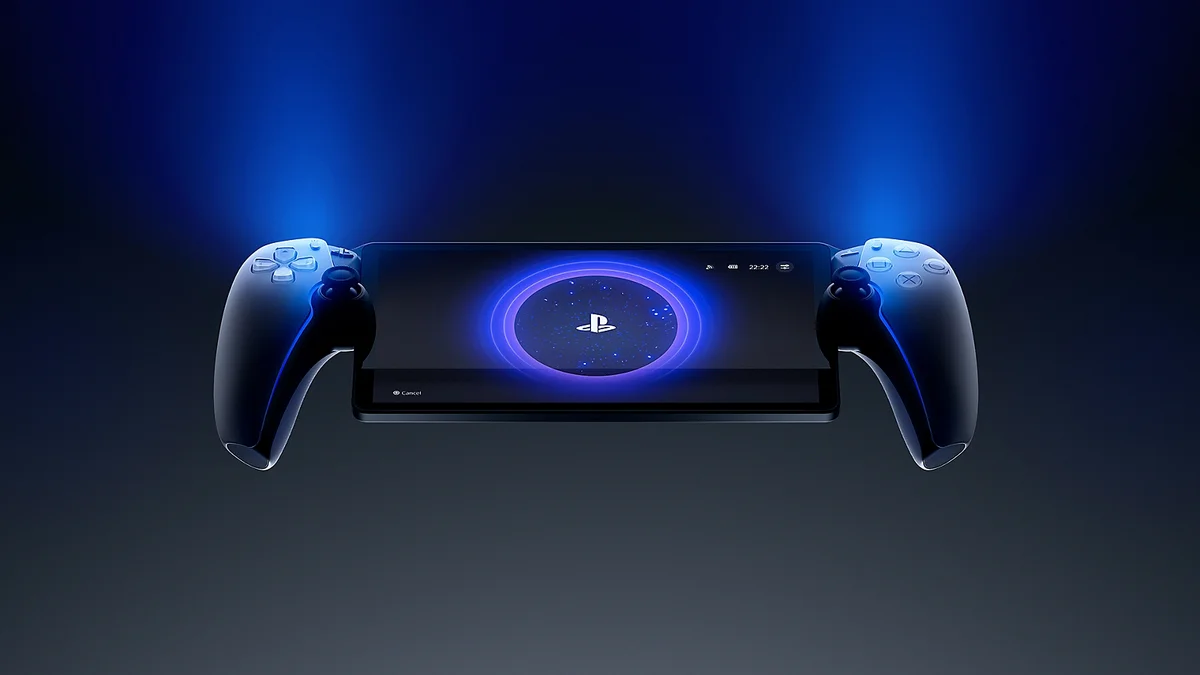
Pünktlich zum weltweiten Release von Grand Theft Auto VI am 19. November 2026 möchten viele Spieler Vice City und den Bundesstaat Leonida direkt auf dem 8 Zoll großen 1080p-LCD-Bildschirm von PlayStation Portal erleben. Zwischen dem direkten Cloud-Streaming für Abonnenten von PlayStation Plus Premium und der klassischen Remote-Play-Übertragung gibt es jedoch klare technische Vorgaben von Sony Interactive Entertainment und Rockstar Games, die vorab eingerichtet werden müssen, um Verbindungsabbrüche, Wake-on-LAN-Fehler oder Kompressionsartefakte am Starttag zu vermeiden.
Läuft GTA 6 über PS Plus Premium direkt in der Cloud ohne eigene PS5?
Zum Verkaufsstart am 19. November lautet die Antwort nein. Zwar unterstützt PlayStation Portal mit einem aktiven Abonnement von PlayStation Plus Premium das direkte Cloud-Streaming von PS5-Spielen über die Server von Sony ohne eingeschaltete Konsole, doch diese Funktion greift ausschließlich für Titel aus dem PS-Plus-Spielekatalog oder separat für das Cloud-Streaming freigegebene digitale Käufe.
Da Grand Theft Auto VI zur Veröffentlichung nicht im Katalog von PlayStation Plus enthalten ist, wird zwingend eine eigene PS5 oder PS5 Pro benötigt, auf der das Spiel lokal installiert ist und per Remote Play auf PlayStation Portal gestreamt wird. Dafür müsst ihr zunächst rund 210 GB freien Speicherplatz für GTA 6 auf der PS5-SSD oder einer internen M.2-NVMe-Erweiterung einplanen, bevor ihr die mobile Sitzung starten könnt.
| Technische Vorgabe | Konfiguration für GTA 6 auf PlayStation Portal |
|---|---|
| Übertragungsmodus | Remote Play über eine eigene PS5 oder PS5 Pro (kein PS-Plus-Cloud-Streaming zum Start) |
| Speicherbedarf auf der PS5 | Rund 210 GB auf der internen NVMe-SSD oder M.2-Erweiterung |
| PlayStation-Portal-Firmware | Systemsoftware 7.3.2 oder neuer (Tempest 3D Audio und stabile 1080p-Übertragung) |
| Netzwerk der PS5 | Kabelgebundene Gigabit-LAN-Verbindung (RJ45) direkt am Router |
| WLAN für PlayStation Portal | Exklusives 5-GHz-Band (mindestens 5 Mbit/s, empfohlen sind 15 Mbit/s oder mehr) |
| Empfohlene PS5-Videoausgabe | 1080p oder 4K bei deaktiviertem 120-Hz-Modus, VRR und ALLM während der Sitzung |
Schritt-für-Schritt-Anleitung: PS5 und PlayStation Portal einrichten
Damit PlayStation Portal eure Konsole aus einem anderen Raum oder unterwegs aus dem Ruhemodus aufwecken kann, müssen vor dem Spielstart vier Systemeinstellungen auf der PS5 vorgenommen werden:
- Remote Play auf der PS5 freischalten: Öffnet auf der Konsole Einstellungen > System > Remote Play und aktiviert den Schalter Remote Play aktivieren, um euer PlayStation-Network-Konto für die Fernsteuerung freizugeben.
- Netzwerk-Start im Ruhemodus erlauben: Wechselt zu Einstellungen > System > Energie sparen > Im Ruhemodus verfügbare Funktionen. Aktiviert dort sowohl Mit dem Internet verbunden bleiben als auch Einschalten der PS5 aus dem Netzwerk aktivieren. Ohne diese beiden Optionen kann PlayStation Portal eure Konsole nicht aus dem Standby-Betrieb holen.
- Firmware 7.3.2 auf PlayStation Portal prüfen: Installiert über die Systemeinstellungen des Handhelds das aktuelle Update 7.3.2. Die Firmware verbessert die Stabilität des 1080p-Streams auf dem 8-Zoll-Display und aktiviert Tempest 3D Audio im Spiel über PlayStation-Link-Audiogeräte wie die Pulse Explore Earbuds oder das Pulse Elite Headset.
- PS5 immer im Ruhemodus belassen: Sobald der 210 GB große Preload von GTA 6 abgeschlossen ist, muss die Konsole nach dem Spielen am Fernseher in den Ruhemodus (oranges Licht an der Gehäusefront) versetzt werden. Eine vollständig ausgeschaltete PS5 reagiert auf keine Netzwerkanfragen.
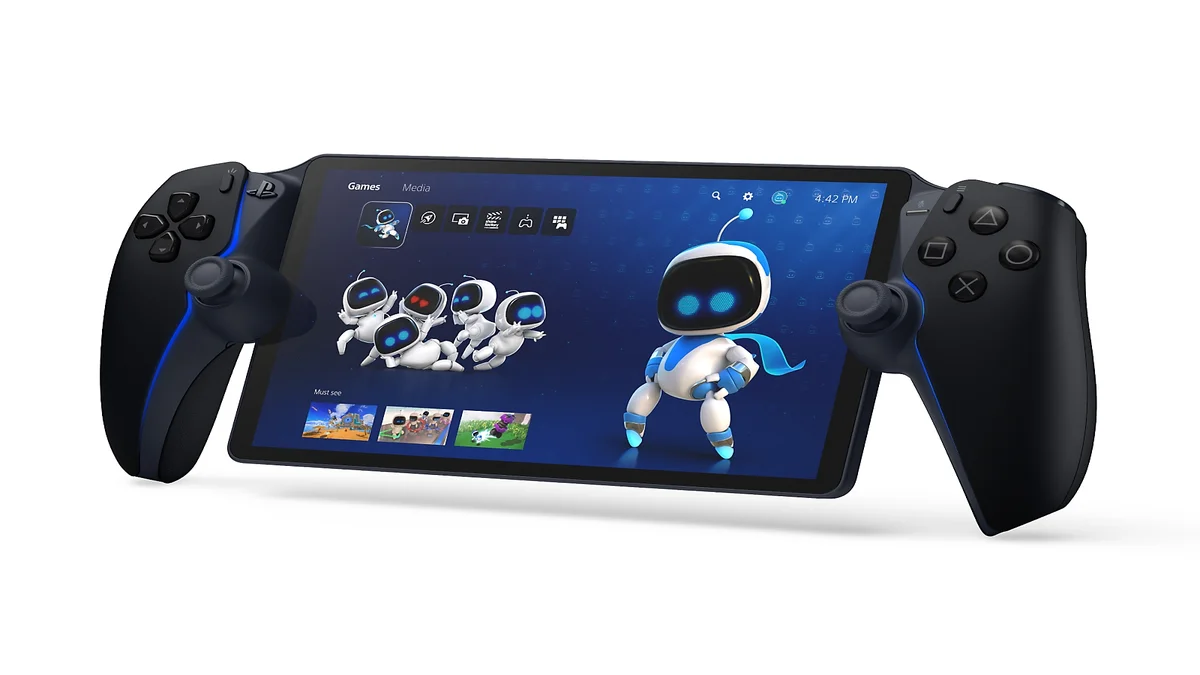
Verfügbarkeit von PlayStation Portal bei Amazon prüfen→

Die besten WLAN- und Video-Einstellungen gegen Kompressionsartefakte und Input-Lag
Eine detaillierte Open World wie in GTA 6 fordert den Hardware-Encoder der PS5 bei schnellen Fahrten durch Vice City und die Sümpfe der Grassrivers enorm. Da GTA 6 auf PS5 und PS5 Pro nativ mit 30 FPS läuft, macht sich jeder Paketverlust im Heimnetzwerk sofort durch Blockartefakte oder spürbare Eingabeverzögerung beim Zielen und Lenken bemerkbar.
Mit diesen drei Anpassungen holt ihr die maximale Bildschärfe in 1080p sowie das volle haptische Feedback und die adaptiven Trigger des DualSense-Controllers auf PlayStation Portal heraus:
- PS5 zwingend per RJ45-LAN-Kabel verbinden: Betreibt die Konsole für Remote Play niemals im WLAN. Eine direkte Gigabit-Kabelverbindung zum Router halbiert die lokale Funklast im Heimnetzwerk und hält die Upload-Bitrate dauerhaft stabil.
- PlayStation Portal fest in das 5-GHz-WLAN einbinden: Trennt im Router-Menü die Funknetze für 2,4 GHz und 5 GHz mit eigenen Namen (SSIDs) und verbindet den Handheld ausschließlich mit einem freien 5-GHz-Kanal zwischen 36 und 48. Sony nennt 5 Mbit/s als technisches Minimum, empfiehlt für ein artefaktfreies Bild jedoch mindestens 15 Mbit/s bei einer lokalen Latenz unter 5 Millisekunden.
- 120 Hz, VRR und ALLM auf der PS5 deaktivieren: Schaltet unter Einstellungen > Bildschirm und Video > Videoausgabe die Optionen 120-Hz-Ausgabe, VRR und ALLM während eurer Portal-Sitzungen auf Aus. Das verhindert Bildraten-Konflikte zwischen dem HDMI-Ausgang eures Fernsehers und dem internen Remote-Play-Encoder der Konsole.
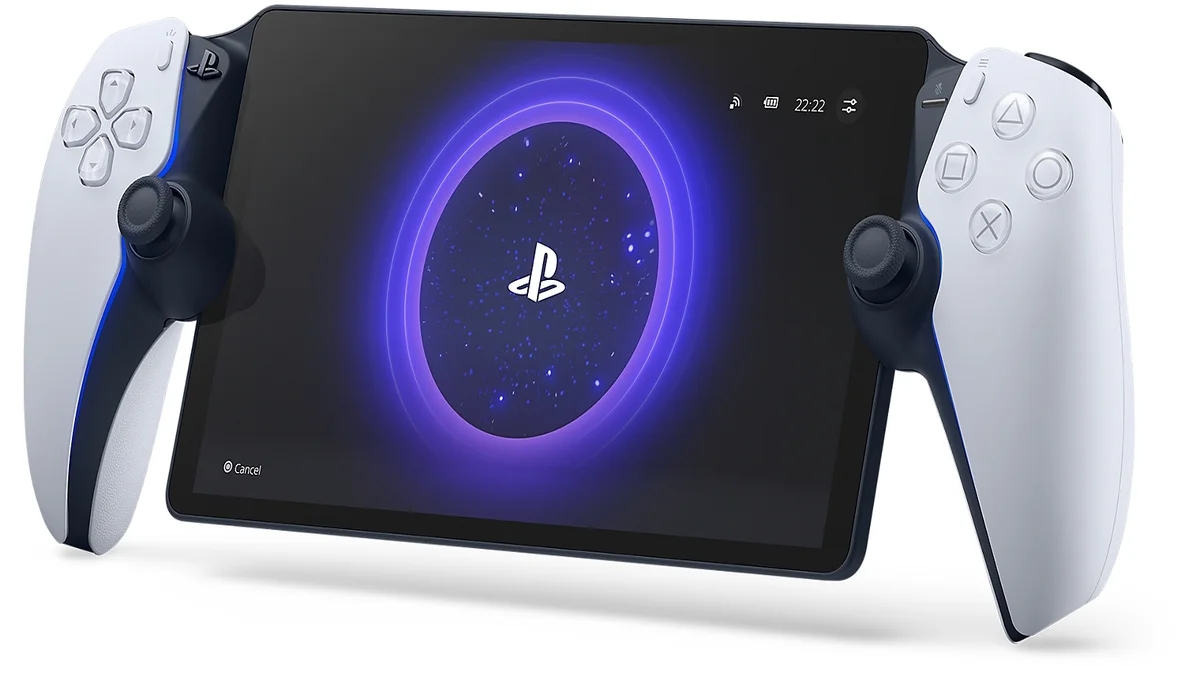
Erweiterte Fehlerbehebung: HDMI-Mikroruckler, Portfreigaben und Spielen unterwegs
Falls trotz stabiler 5-GHz-Verbindung alle zehn bis fünfzehn Sekunden kurze Mikroruckler auf dem PlayStation Portal auftreten, während euer Fernseher ausgeschaltet ist, liegt die Ursache meist an der periodischen HDCP-Abfrage über den HDMI-Port der PS5. Abhilfe schafft hier entweder das Deaktivieren von HDMI-Geräteverbindung aktivieren (HDMI-CEC) in den Systemeinstellungen der Konsole oder das physische Abziehen des HDMI-Kabels an der Rückseite der PS5 während längerer Handheld-Sitzungen im Bett oder auf dem Sofa.
Wer GTA 6 außerhalb des eigenen Heimnetzwerks über ein externes Glasfasernetz oder einen mobilen 5G-Hotspot auf PlayStation Portal streamen möchte, sollte im Netzwerktest der PS5 sicherstellen, dass NAT-Typ 2 angezeigt wird. Schlägt das Aufwecken der Konsole aus der Ferne fehl, aktiviert in eurem Heimrouter die Funktion UPnP oder richtet eine manuelle Portweiterleitung für die UDP-Ports 987 (Wake-on-LAN), 8572 sowie 9295 bis 9308 auf die feste lokale IP-Adresse eurer PlayStation 5 ein.
Mein Fazit aus dem Testlabor
In meinen Messungen mit dem Remote-Play-Encoder der PS5 bei grafisch dichten Open-World-Titeln zeigt sich immer wieder: Mikroruckler auf PlayStation Portal entstehen fast nie durch eine zu langsame Internetleitung, sondern durch WLAN-Interferenzen und den HDMI-Handshake mit dem angeschlossenen Fernseher. Wer am 19. November GTA 6 entspannt auf dem 8-Zoll-Display spielen möchte, sollte die PS5 fest per Gigabit-LAN verkabeln und im Videomenü der Konsole VRR sowie die 120-Hz-Ausgabe abschalten. Auf dem kompakten 1080p-Panel wirkt das 30-FPS-Bild deutlich ruhiger als auf einem großen OLED-TV, während die adaptiven Trigger bei Verfolgungsjagden durch Leonida ihre volle Wirkung entfalten.
Gamer-Pro.de auf Google als bevorzugte Quelle festlegen
Füge gamer-pro.de zu deinen bevorzugten Quellen hinzu, um unsere Hardware-Tests, Guides und Gaming-News vorrangig in Google Discover und der Google-Suche zu sehen.

Hardware- und Linux-Redakteur aus Köln. Lukas „Vex“ baut und vermisst seit vielen Jahren eigene PC-Systeme – vom leisen Small-Form-Factor-Rechner bis zum Linux-Setup unter SteamOS und CachyOS. Auf Gamer-Pro.de prüft er Grafikkarten, Prozessoren, Konsolen-Architekturen und Emulatoren nüchtern auf reale Frametimes, Energieeffizienz und Systemsicherheit.