Bis zu 5 Monitore kostenlos unter Windows schützen: Wie OLED Engine den Burn-in-Schutz automatisiert
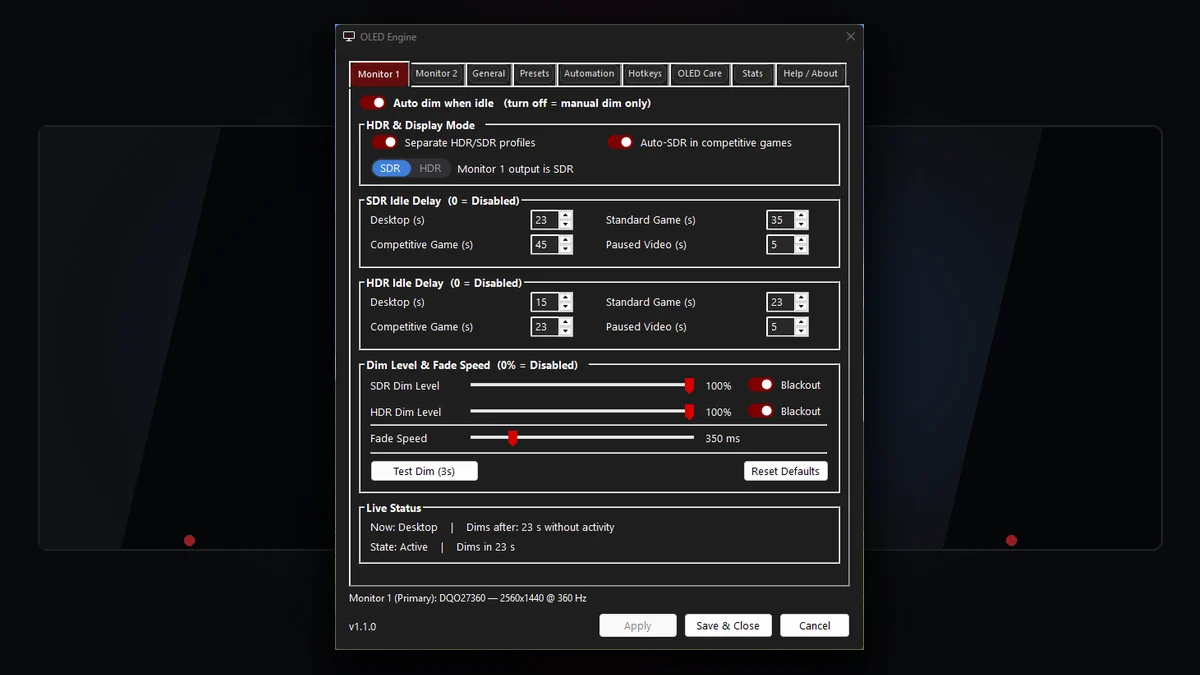
Wer einen Gaming-PC mit mehreren Bildschirmen nutzt, stößt bei Windows schnell an Grenzen, sobald ein OLED-Monitor im Spiel ist. Ein Zweitbildschirm mit statischem Discord-Fenster, eine dauerhaft eingeblendete Taskleiste oder ein pausiertes Video belasten organische Subpixel oft über Stunden unnötig. Mit OLED Engine auf GitHub ist jetzt ein kostenloses, portables Windows-Werkzeug erschienen, das genau diese Lücke schließt und bis zu fünf Monitore individuell vor Einbrennen schützt.
Individueller Burn-in-Schutz für bis zu fünf Monitore
Während der normale Windows-Energiesparplan nur ein globales Zeitlimit für alle Displays kennt, steuert OLED Engine jeden angeschlossenen Bildschirm getrennt. Das von Entwickler dxrksin in AutoHotkey v2 geschriebene Programm erlaubt für bis zu fünf Monitore eigene Dimmstufen (von 0 bis 100 Prozent) und eigene Überblendzeiten (standardmäßig 350 ms). Bei 100 Prozent legt das Tool ein reines Schwarz in #000000 über das Bild, wodurch die Pixel auf einem OLED- oder QD-OLED-Panel faktisch abgeschaltet werden. Ein kurzer Mauszug oder Klick weckt dabei gezielt nur den jeweiligen Bildschirm wieder auf.
Zusätzlich kümmert sich die Anwendung um typische statische Gefahrenquellen auf dem Desktop. OLED Engine kann die Windows-Taskleiste automatisch ausblenden (und den ursprünglichen Zustand beim Beenden sauber wiederherstellen), den Mauszeiger sowie Desktop-Symbole nach einer kurzen Leerlaufzeit sanft verschwinden lassen und bei längerer Abwesenheit einzelne oder alle Monitore per DDC/CI komplett abschalten. Gerade bei modernen OLED-Displays mit extrem schnellen Reaktionszeiten, wie sie auch bei aktuellen Diskussionen rund um OLED-Einstellungen im Gaming-Alltag im Fokus stehen, ergänzt eine solche Software-Schicht die Schutzfunktionen der Monitor-Firmware sinnvoll.
Getrennte HDR- und SDR-Profile, Videoerkennung und OLED Care
Besonders durchdacht wirken die kontextabhängigen Regeln für den Alltag am PC. Die Oberfläche trennt die Leerlaufzeiten nach SDR- und HDR-Betrieb und unterscheidet jeweils vier Szenarien: Desktop, reguläres Spiel, kompetitives Spiel und pausiertes Video. So lässt sich etwa ein Nebenmonitor während einer Partie oder bei einem angehaltenen Clip bereits nach 5 Sekunden abdunkeln, während der Hauptbildschirm auf dem Desktop mehr Spielraum behält. Gängige Mediaplayer und Browser wie VLC, mpv, MPC-HC oder Stremio erkennt OLED Engine gezielt, damit laufende Videos nicht versehentlich abgedunkelt werden.
Für kompetitive Titel schaltet eine Option den Hauptmonitor beim Spielstart automatisch in den SDR-Modus. Nutzer einer NVIDIA-Grafikkarte können im Reiter „Automation“ zudem den separat geladenen NVIDIA Profile Inspector samt eigener .nip-Profile einbinden, um G-Sync spielabhängig umzuschalten (hierfür sind Administratorrechte nötig). Über die Bereiche „OLED Care“ und „Stats“ protokolliert das Tool außerdem die aktive Bildschirmzeit und erinnert auf Wunsch per Popup oder Benachrichtigung an den manuellen Pixel-Refresh. Das passt sowohl zu bewährten OLED-Bildschirmen als auch zum anhaltenden Trend hin zu immer schnelleren Panels, wie zuletzt beim 27-Zoll-Monitor von TCL CSOT mit 1.250 Hz.
Portabel, quelloffen und bereits in Version 1.1.0 verfügbar
Bereits einen Tag nach dem ersten Release v1.0.0 vom 25. November 2026 hat der Entwickler am 26. November OLED Engine v1.1.0 auf der offiziellen Releases-Seite auf GitHub nachgelegt. Neu sind der direkte Preset-Wechsel über das Tray-Menü, ein Diagnosebericht per Tastenkürzel Ctrl+Alt+H für die Zwischenablage sowie das Aufwecken per Mausbewegung bei manuell abgedunkelten Bildschirmen. Gleichzeitig wurden ein flackernder Mauszeiger und sichtbare Desktop-Symbole während des Blackouts behoben sowie die Hintergrundlast reduziert: Die HDR-Abfrage erfolgt nur noch alle 30 statt alle 5 Sekunden, und OLED-Care-Statistiken landen nur noch alle 5 Minuten statt im 30-Sekunden-Takt auf dem Laufwerk.
Eine klassische Installation entfällt. Es reicht, das rund 730 KB kleine Archiv OLED.Engine.zip in einen eigenen Ordner wie „Dokumente“ oder C:Tools (nicht in Program Files) zu entpacken und OLED-Engine.exe zu starten. Da die kompilierte Datei nicht digital signiert ist, können Windows SmartScreen oder Antivirenprogramme beim ersten Start eine Warnung zeigen. Für jede Version liefert der Autor jedoch einen SHA256-Prüfwert mit, der sich in PowerShell via Get-FileHash kontrollieren lässt, und der gesamte .ahk-Quellcode steht zum Prüfen oder Selbstkompilieren mit AutoHotkey v2 offen.
Meine Einschätzung zu OLED Engine
Ich habe OLED Engine noch keinem mehrwöchigen Dauertest im eigenen Multi-Monitor-Setup unterzogen, doch der technische Ansatz trifft einen echten Schwachpunkt von Windows. Moderne Monitor-Firmware schützt zwar zuverlässig per Pixel-Shift und Refresh-Zyklen, weiß aber nicht, welche statischen Fenster auf dem Zweit- oder Drittbildschirm vor sich hin leuchten. Die Kombination aus #000000-Blackout pro Bildschirm, getrennten HDR- und SDR-Timern sowie komplett einsehbarem Quellcode macht das Tool zu einer sehr pragmatischen Ergänzung für OLED-Nutzer. Einziger Wermutstropfen bleibt die fehlende digitale Signatur, weshalb sich ein kurzer SHA256-Check oder der Blick ins Skript vor dem Start empfiehlt.
Gamer-Pro.de auf Google als bevorzugte Quelle festlegen
Füge gamer-pro.de zu deinen bevorzugten Quellen hinzu, um unsere Hardware-Tests, Guides und Gaming-News vorrangig in Google Discover und der Google-Suche zu sehen.

Hardware- und Linux-Redakteur aus Köln. Lukas „Vex“ baut und vermisst seit vielen Jahren eigene PC-Systeme – vom leisen Small-Form-Factor-Rechner bis zum Linux-Setup unter SteamOS und CachyOS. Auf Gamer-Pro.de prüft er Grafikkarten, Prozessoren, Konsolen-Architekturen und Emulatoren nüchtern auf reale Frametimes, Energieeffizienz und Systemsicherheit.