Auto-Drive in GTA 6 aktivieren: Tasten für den Autopiloten, Tempo-Stufen und Beifahrer-Trick im Guide (PS5 & Xbox)
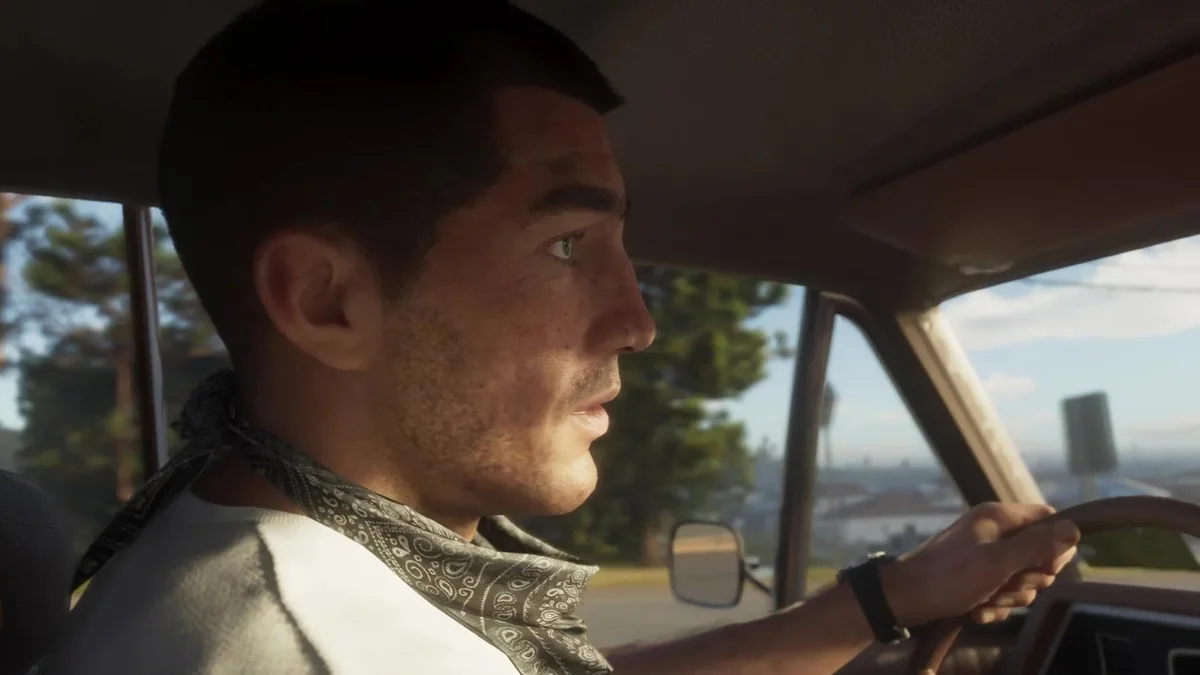
Wer in Grand Theft Auto VI vom südlichen Sumpfgebiet der Grassrivers bis zu den Neon-Boulevards von Vice City oder den Häfen von Key Lento pendelt, legt auf dem gigantischen Straßennetz von Leonida schnell Dutzende Kilometer am Stück zurück. Neben dem manuellen Fahrgefühl hat Rockstar Games eine versteckte Auto-Drive-Funktion (Autopilot) eingebaut, die direkt auf der cineastischen Reitkamera aus Red Dead Redemption 2 aufbaut. Da das Spiel diese Mechanik jedoch in keinem Tutorial-Fenster aktiv erklärt, zeigt euch unser Guide Schritt für Schritt, mit welcher Tastenkombination ihr Auto-Drive auf PS5 und Xbox Series X|S startet, wie ihr die Offroad-Sperre in den Optionen aufhebt und wie Jason Duval oder Lucia Caminos das Steuer für euch übernehmen.
1. Offroad-Sperre in den Einstellungen aufheben (Option „Unrestricted“)
Noch bevor ihr den Motor startet, solltet ihr eine wichtige Option im Pausenmenü anpassen. Standardmäßig bleibt der Autopilot in GTA 6 streng auf asphaltierte Hauptstraßen beschränkt und verweigert den Dienst, sobald ihr euch auf Schotterwegen, Stränden oder engen Abkürzungen befindet.
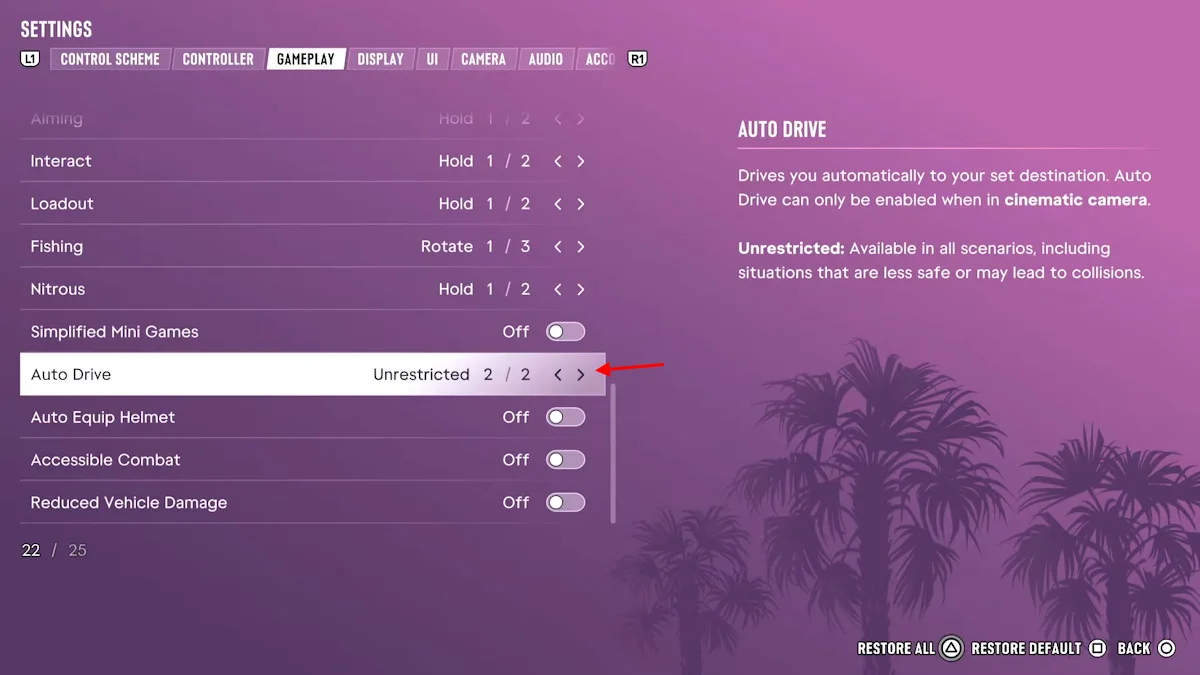
So schaltet ihr den Autopiloten für jedes befahrbare Gelände in Leonida frei:
- Öffnet das Pausenmenü und wechselt unter Settings (Einstellungen) in den Reiter Gameplay (zwischen Controller und Display).
- Scrollt hinunter zu Punkt 22, Auto Drive (direkt zwischen Simplified Mini Games und Auto Equip Helmet).
- Stellt die Option auf Position 2/2: Unrestricted (Unbeschränkt). Wie die offizielle Beschreibung von Rockstar Games im Menü erklärt, steht Auto-Drive damit in allen Szenarien zur Verfügung, einschließlich weniger sicherer Situationen oder Strecken mit erhöhtem Kollisionsrisiko.
2. Auto-Drive im Solo-Modus auf PS5 und Xbox Series X|S aktivieren
Wenn ihr allein unterwegs seid, funktioniert der Autopilot sowohl in Landfahrzeugen (Autos, Trucks, Motorräder) als auch auf Wasserfahrzeugen (Motorboote und Airboats auf schiffbaren Wasserwegen), nicht jedoch in Flugzeugen oder Helikoptern. Mit diesen vier Schritten übergebt ihr das Steuer an die KI:
- Wegpunkt auf der Karte setzen (Pflichtschritt): Öffnet eure Karte von Leonida (Touchpad auf PS5 oder Ansicht-Taste auf Xbox Series X|S) und markiert euer Ziel (X auf PS5 / A auf Xbox) auf einer Straße oder Wasserstraße. Wichtig: Ohne aktiven Wegpunkt vor dem Wechsel in die Kino-Kamera wird die Auto-Drive-Einblendung nicht angezeigt.
- In ein Fahrzeug steigen und anfahren: Setzt euch mit Dreieck (PS5) oder Y (Xbox) hinters Steuer und rollt auf die Fahrbahn.
- In die Kino-Kamera (Cinematic View) wechseln: Haltet das Steuerkreuz nach unten (D-pad Down) gedrückt, um das Kamera-Schnellmenü unten rechts einzublenden. Während ihr Steuerkreuz Unten gedrückt haltet, drückt ihr die Options-Taste (PS5) oder die Menü-Taste (Xbox Series X|S), um den Punkt Cinematic auszuwählen.
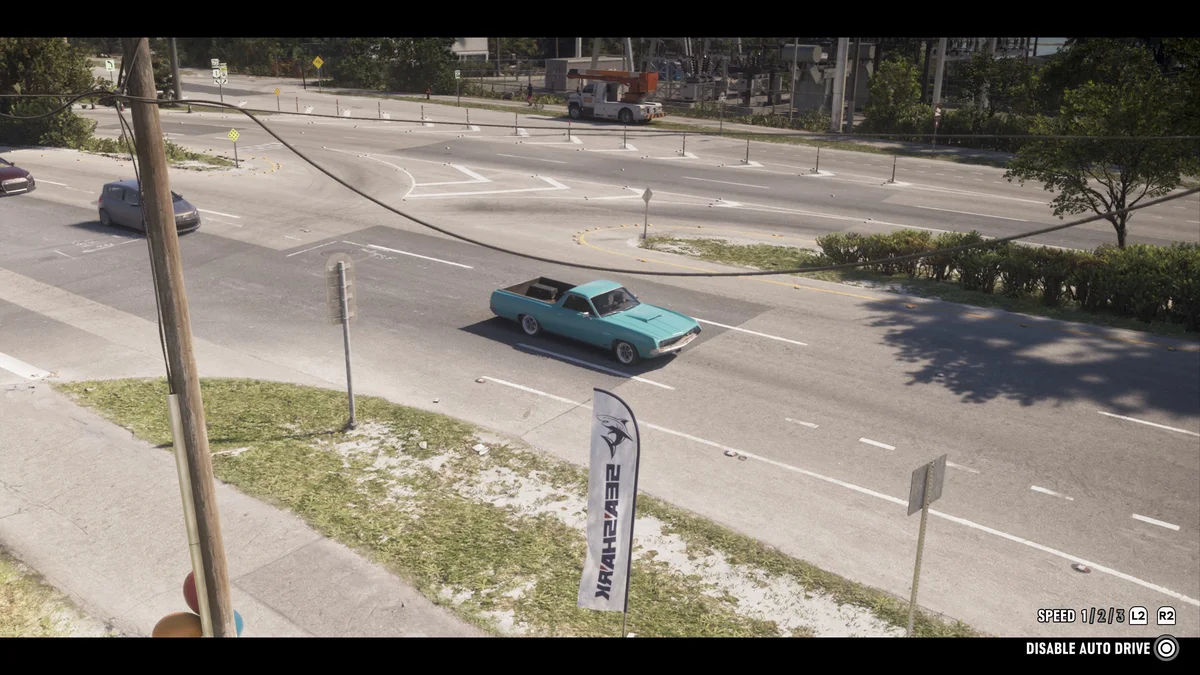
- Autopilot starten: Gebt in der Kino-Perspektive leicht Gas (R2 auf PS5 / RT auf Xbox), bis unten rechts der Hinweis Enable Auto Drive erscheint, und haltet anschließend Kreis (PS5) beziehungsweise B (Xbox Series X|S) gedrückt. Danach könnt ihr den Controller ablegen, während Jason oder Lucia selbstständig zum Wegpunkt steuert.
3. Die 3 Geschwindigkeitsstufen (L2/R2 und LT/RT) regeln und Auto-Drive beenden
Solange der Autopilot aktiv ist, hält sich eure Spielfigur an die Verkehrsregeln, bleibt sauber in der Spur und stoppt an roten Ampeln. Ihr seid allerdings nicht an ein einziges Schleich-Tempo gebunden, sondern könnt über die Schultertasten jederzeit zwischen drei Geschwindigkeitsstufen wechseln, die unten rechts als SPEED 1/2/3 angezeigt werden.
| Aktion im Spiel | PlayStation 5 Steuerung | Xbox Series X|S Steuerung |
|---|---|---|
| Kino-Kamera (Cinematic Mode) öffnen | Steuerkreuz Unten halten + Options | Steuerkreuz Unten halten + Menü |
| Auto-Drive aktivieren / deaktivieren | Kreis (O) gedrückt halten | B gedrückt halten |
| Tempo erhöhen (Stufe 1 bis 3) | R2 antippen | RT antippen |
| Tempo verringern (Stufe 3 bis 1) | L2 antippen | LT antippen |
| Manuelle Steuerung & Standard-Kamera zurückholen | Steuerkreuz Unten gedrückt halten | Steuerkreuz Unten gedrückt halten |
4. Der Beifahrer-Trick zu zweit: Jason oder Lucia fahren lassen und das Smartphone nutzen
Der klassische Solo-Autopilot besitzt zwei spürbare Einschränkungen: Zum einen bleibt die Perspektive fest in den dynamischen Einstellungen der Kino-Kamera verankert, zum anderen muss sich die Person am Steuer voll auf die Straße konzentrieren. Während Auto-Drive läuft, könnt ihr als Fahrer also nicht euer Smartphone zücken, um im In-Game-Internet zu surfen (obwohl das Tippen am Handy während der manuellen Fahrt normalerweise einer der wenigen Wege ist, um im Cockpit eine Ego-Perspektive zu erzwingen).
Sobald Jason und Lucia gemeinsam im selben Fahrzeug sitzen, gibt es jedoch eine deutlich komfortablere Methode:
- Steuer an den Partner übergeben: Haltet das Steuerkreuz nach rechts (D-pad Right) gedrückt und tippt auf R1 (PS5) oder RB (Xbox Series X|S). Ihr wechselt sofort die Figur, rutscht auf den Beifahrersitz und lasst euren Partner selbstständig zum markierten Ziel fahren.
- Partner zum schnelleren Fahren auffordern: Sitzt ihr auf dem Beifahrersitz, haltet ihr Steuerkreuz Rechts gedrückt und drückt Quadrat (PS5) oder X (Xbox Series X|S), damit Jason oder Lucia aufs Gaspedal tritt.
Vom Beifahrersitz aus habt ihr während der Fahrt vollen Zugriff auf euer Smartphone. Das eignet sich perfekt, um unterwegs eure Überweisungen und Ersparnisse zu verwalten, sobald ihr euer Bankkonto bei der Fleeca Bank samt BuckMe-App in der Mission „Buck Me“ freigeschaltet habt.
5. Grenzen des Autopiloten und direkte Schnellreise per RydeMe-App (100 Dollar)
So entspannt der Autopilot für lange Überlandfahrten durch Leonida auch ist, in drei Situationen solltet ihr sofort wieder selbst ans Steuer greifen:
- Staus und KI-Karambolagen: Da sich der Autopilot strikt an rote Ampeln hält und oft landschaftlich reizvollere Umwege wählt, könnt ihr im dichten Berufsverkehr von Vice City hinter Unfällen oder Staus stecken bleiben.
- Abbruch an der Grenze zwischen Land und Wasser: Auto-Drive wechselt niemals automatisch das Element. Ein Boot schaltet den Autopiloten direkt am Ufer ab, und ein Auto stoppt die Automatik unmittelbar an der Wasserkante.
- Polizeiverfolgungen und das 6-Sterne-Heat-System: Aktiviert Auto-Drive niemals mit aktivem Fahndungslevel. Da sich die Polizei im sechsteilig gestuften Heat-System euer Fahrzeugmodell, das Kennzeichen und eure Kleidung merkt, führt eine KI, die brav an jeder roten Ampel hält, direkt zur Verhaftung.
Falls ihr lange Strecken komplett überspringen wollt, anstatt der Fahrt in Echtzeit zuzusehen, öffnet einfach euer Smartphone und bestellt über die RydeMe-App einen Fahrer. Sobald ihr eingestiegen seid, zahlt ihr die Skip-Gebühr von 100 Dollar und werdet ohne Wartezeit direkt am Zielort abgesetzt. Das spart enorm viel Zeit, wenn ihr quer über die Karte reist, um alle 31 Landmarks und 35 Curiosities aus unserem großen GTA 6 WAiNK-Fundorte-Guide für die 100-Prozent-Wertung abzuhaken.

Mein Blick auf das Spiel
Dass Rockstar Games die Kino-Reitkamera aus Red Dead Redemption 2 für die riesigen Highways von Leonida adaptiert hat, ist bei dieser Kartengröße ein echter Segen. Mein persönliches Highlight ist allerdings der fliegende Wechsel auf den Beifahrersitz per Steuerkreuz Rechts und R1: Wenn Lucia oder Jason das Steuer übernimmt, man sie per Knopfdruck zum Rasen anstachelt und nebenbei auf dem In-Game-Smartphone seine Finanzen regelt, wirkt jede Fahrt durch Leonida deutlich lebendiger als jeder klassische Ladebildschirm.

Grand Theft Auto 6 (GTA 6)
Entdecke offizielle Trailer, technische Daten sowie alle aktuellen News und Guides zu Grand Theft Auto 6 (GTA 6).
Gamer-Pro.de auf Google als bevorzugte Quelle festlegen
Füge gamer-pro.de zu deinen bevorzugten Quellen hinzu, um unsere Hardware-Tests, Guides und Gaming-News vorrangig in Google Discover und der Google-Suche zu sehen.

Redakteurin aus Berlin mit Schwerpunkt auf Rollenspielen, Nintendo Switch 2, PlayStation 5 und ausführlichen Komplettlösungen. Durch ihre frühere Arbeit in der Qualitätssicherung (QA) und Spielelokalisierung achtet Lena „Nyx“ bei jedem Test und Guide besonders auf saubere Technik, stimmige Übersetzungen und spürbaren Spielkomfort.