DualSense und DualShock 4 in der Xbox PC-App: Microsoft integriert Verbindungsmenü für PlayStation- und Luna-Controller
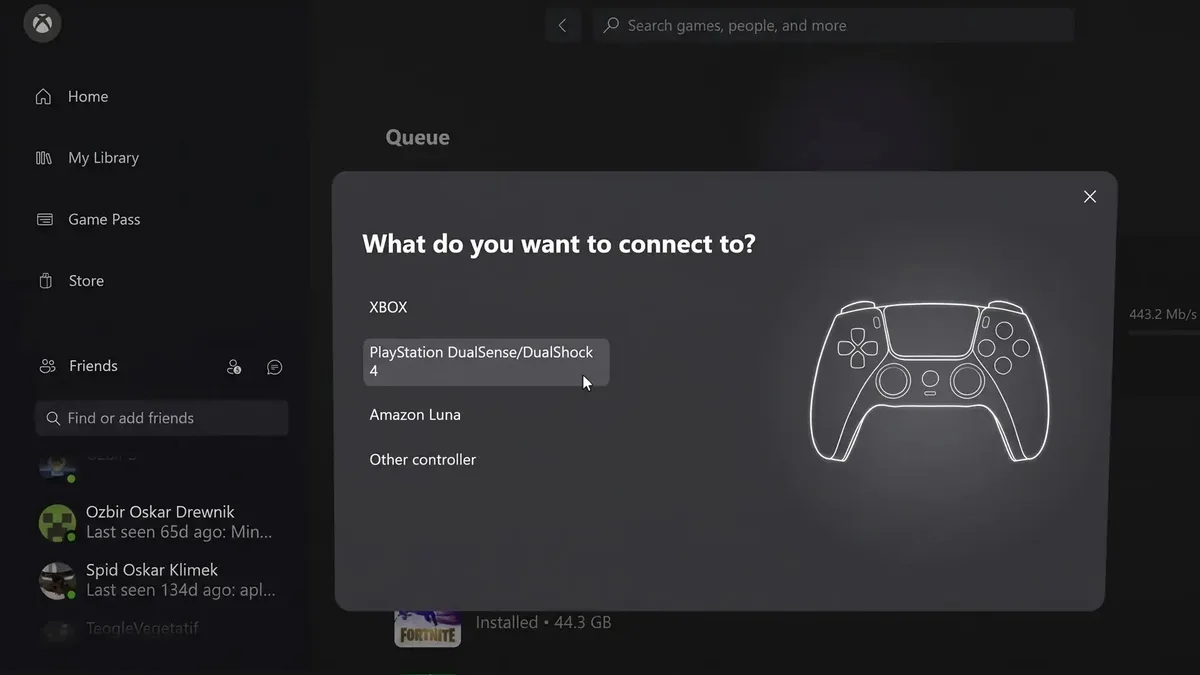
Wer unter Windows 11 einen PlayStation-Controller nutzen wollte, um lokal installierte Titel aus dem PC Game Pass zu starten, war bislang fast immer auf Zusatzprogramme angewiesen. Ein neues Update der Xbox PC-App räumt diese Hürde nun aus dem Weg: Microsoft integriert ein eigenes Verbindungsmenü direkt in den Windows-Client, das Sonys DualSense (PS5) und DualShock 4 (PS4) sowie den Amazon Luna Controller offiziell zur Auswahl stellt.
Neues Auswahlfenster für PlayStation- und Luna-Gamepads im Xbox-Client
Entdeckt wurde die Neuerung am Sonntag, den 15. November, vom Hardware-Analysten Zuby Tech, der zwei Screenshots der aktualisierten Xbox PC-App (in englischer und polnischer Spracheinstellung) veröffentlichte. Ein Klick auf das kleine Controller-Symbol in der oberen linken Ecke des Anwendungsfensters, direkt rechts neben dem Xbox-Logo oberhalb der Reiter Start, Bibliothek und Game Pass, öffnet ab sofort ein Dialogfenster mit der Frage: „Womit möchtest du dich verbinden?“ („What do you want to connect to?“).
Anstelle einer Beschränkung auf hauseigene Microsoft-Peripherie listet das Menü vier klar getrennte Gerätekategorien auf:
- XBOX: für klassische Xbox Wireless Controller, die Elite-Serie sowie lizenzierte Spezialmodelle wie den 101 Gramm leichten Xbox Nano Controller von Chefdesigner Ryan Whitaker.
- PlayStation DualSense/DualShock 4: ergänzt durch eine offizielle Vektorgrafik des DualSense-Controllers der PS5, auf der die symmetrischen Analogsticks, das zentrale Touchpad, das Steuerkreuz und die Aktionstasten klar erkennbar sind.
- Amazon Luna: das Gamepad von Amazons Cloud-Gaming-Dienst, das bereits beim Xbox-Streaming über Fire-TV-Geräte unterstützt wird.
- Anderer Controller (Other controller): für weitere Bluetooth- und USB-Gamepads von Drittanbietern am PC.
Verfügbarkeit bei Amazon prüfen→
Warum XInput und DirectInput im PC Game Pass bisher kollidierten
Die Ursache für die bisherigen Kompatibilitätsprobleme liegt in der Eingabe-Architektur von Windows. Spiele aus dem Microsoft Store und dem PC Game Pass setzen standardmäßig das XInput-Protokoll voraus, das für Xbox-Pads entwickelt wurde. Sonys DualShock 4 und DualSense kommunizieren hingegen über den DirectInput / HID-Standard.
Während einige moderne Multiplattform-Spiele die Sony-Bibliotheken für den kabelgebundenen USB-C-Betrieb (inklusive adaptiver Trigger und haptischem Feedback) direkt im Spielcode mitbringen und auch das Xbox Cloud Gaming PlayStation-Pads akzeptiert, verweigerten zahlreiche lokal installierte Game-Pass-Spiele schlicht den Dienst. Im Gegensatz zu Steam, wo Steam Input jedes Gamepad automatisch übersetzt, mussten Spieler in der Xbox-App auf Community-Tools wie DS4Windows oder DSX (samt virtuellem ViGEmBus-Treiber) zurückgreifen, um dem System einen virtuellen Xbox-360-Controller vorzugaukeln.
Mit der schrittweisen Einführung der vereinheitlichten GameInput-Schnittstelle unter Windows 11 öffnet Microsoft seinen PC-Launcher nun deutlich stärker für Haushalte, in denen bereits eine PS4 oder PS5 neben dem Gaming-PC steht. Offizielle Patchnotes von Microsoft stehen noch aus, weshalb sich in den kommenden Tagen zeigen wird, ob der Assistent neben der reinen Bluetooth- und Cloud-Kopplung auch einen systemweiten XInput-Übersetzungslayer für sämtliche lokalen PC-Game-Pass-Spiele aktiviert.
Mein Prüfstand
Auf meinem Windows-11-Testsystem war der Umweg über DS4Windows für lokale Spiele aus dem PC Game Pass immer ein unnötiger Störfaktor, zumal es ohne verstecktes Originalgerät schnell zu doppelten Eingaben in den Menüs kommt. Dass Microsoft nun eine eigene Schaltfläche für PlayStation DualSense/DualShock 4 samt passender DualSense-Skizze direkt in die Xbox PC-App einbaut, ist ein überfälliger und pragmatischer Schritt für PC-Spieler. Entscheidend wird für mich im Alltagstest sein, ob Microsoft im Hintergrund auch eine saubere XInput-Emulation auf App-Ebene mitliefert, damit selbst ältere Katalogtitel das PS5-Pad ohne Zusatzsoftware sofort erkennen.
Gamer-Pro.de auf Google als bevorzugte Quelle festlegen
Füge gamer-pro.de zu deinen bevorzugten Quellen hinzu, um unsere Hardware-Tests, Guides und Gaming-News vorrangig in Google Discover und der Google-Suche zu sehen.

Hardware- und Linux-Redakteur aus Köln. Lukas „Vex“ baut und vermisst seit vielen Jahren eigene PC-Systeme – vom leisen Small-Form-Factor-Rechner bis zum Linux-Setup unter SteamOS und CachyOS. Auf Gamer-Pro.de prüft er Grafikkarten, Prozessoren, Konsolen-Architekturen und Emulatoren nüchtern auf reale Frametimes, Energieeffizienz und Systemsicherheit.