Capture Card für PS5 und PS5 Pro zu GTA 6: So gelingt dein Livestream auf Twitch, YouTube und TikTok
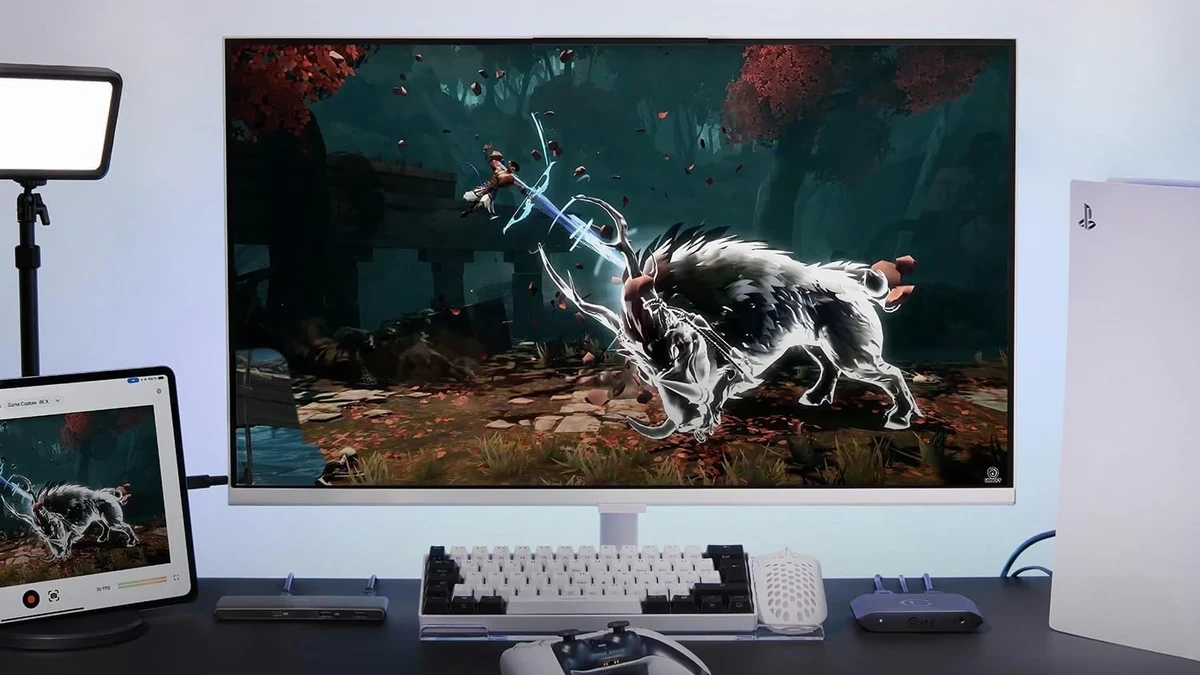
Du fragst dich, welche Capture Card für PS5 und PS5 Pro die beste Wahl ist, um GTA 6 auf Twitch, TikTok Live und YouTube zu streamen? Zwar kannst du über die Create-Taste am DualSense-Controller direkt von Sonys Konsole aus live gehen, doch bei einem Titel wie Grand Theft Auto VI stößt die integrierte Funktion schnell an ihre Grenzen. Ohne eine externe Capture Card an PC oder Mac lassen sich weder eigene Alerts und Overlays in OBS Studio einbauen noch vertikale 9:16-Streams auf TikTok Live starten. Vor allem kannst du über das Konsolenmenü keine getrennten Audiospuren anlegen, um die lizenzierten Radiosender von Vice City in deinen VODs stummzuschalten und DMCA-Sperren zu umgehen.
Wenn du eine Capture Card an deine PS5 oder PS5 Pro hängst, musst du allerdings zwei typische Eigenheiten der PlayStation-Hardware kennen: den ab Werk aktiven Kopierschutz HDCP, der in OBS Studio für ein schwarzes Bild sorgt, und die sofortige Stummschaltung des HDMI-Tons, sobald du ein Headset in den DualSense-Controller steckst. Weil GTA 6 auf der PS5 Pro stark auf PSSR-Upscaling, VRR und erweitertes Raytracing setzt, findest du hier die komplette Anleitung zur Verkabelung, die wichtigsten OBS- und TikTok-Einstellungen sowie meinen Vergleich der drei besten PS5-Capture-Cards für jedes Budget. Weitere Kaufberatungen findest du jederzeit in unserer Rubrik Hardware.
Vergleichstabelle: Die 3 besten Capture Cards für PS5 und PS5 Pro zu GTA 6
Damit du die Ton-Abschaltung am DualSense-Controller unkompliziert umgehst und gleichzeitig verzögerungsfrei auf deinem Fernseher weiterspielst, habe ich drei externe Capture-Boxen ausgewählt, die alle einen 4K-Passthrough und einen eigenen 3,5-mm-Audioanschluss mitbringen:
| Modell | Preisklasse | TV-Ausgang (Passthrough PS5 / Pro) | Aufnahmequalität OBS / TikTok | DualSense-Audio-Lösung | Preis & Amazon-Angebot |
|---|---|---|---|---|---|
| NearStream CCD10 | Kleines Budget (Preis-Tipp) | 4K60 ohne Latenz | 1080p mit 60 FPS | 3,5-mm-Kopfhörer- & Mikrofonbuchse vorn | 62,99 € Verfügbarkeit auf Amazon prüfen → |
| Elgato HD60 X | Bestes Preis-Leistungs-Verhältnis | 4K60 HDR10 + VRR PS5 | 1080p60 HDR10 / 1440p60 | Analoger 3,5-mm-Eingang für Chat Link | 169,99 € Verfügbarkeit auf Amazon prüfen → |
| AVerMedia ULTRA 2.1 GC553G2 | Premium-Modell HDMI 2.1 | 4K144 / 4K120 HDR10 + VRR | 4K60 HDR / 1440p120 / 1080p240 | Integrierter Dual-3,5-mm-Party-Chat-Mixer | 229,99 € Verfügbarkeit auf Amazon prüfen → |
PS5 oder PS5 Pro an eine Capture Card anschließen und HDCP deaktivieren (Schritt für Schritt)
Noch bevor du das HDMI-Kabel aus deinem Fernseher ziehst und in die Capture Card steckst, schalte deine PS5 oder PS5 Pro ein und geh diese vier Schritte kurz der Reihe nach durch:
- Schritt 1 – HDCP-Kopierschutz auf der PS5 ausschalten (Pflicht gegen schwarzen Bildschirm in OBS): Ab Werk verschlüsselt die PlayStation 5 ihr HDMI-Signal über High-Bandwidth Digital Content Protection, was für Blu-rays oder Apps wie Netflix benötigt wird. Öffne Einstellungen > System > HDMI und deaktiviere den Punkt HDCP aktivieren. Solange dieser Schalter aktiv bleibt, zeigt jede Capture Card in OBS Studio nur ein schwarzes Bild oder die Meldung No Signal / HDCP Protected.
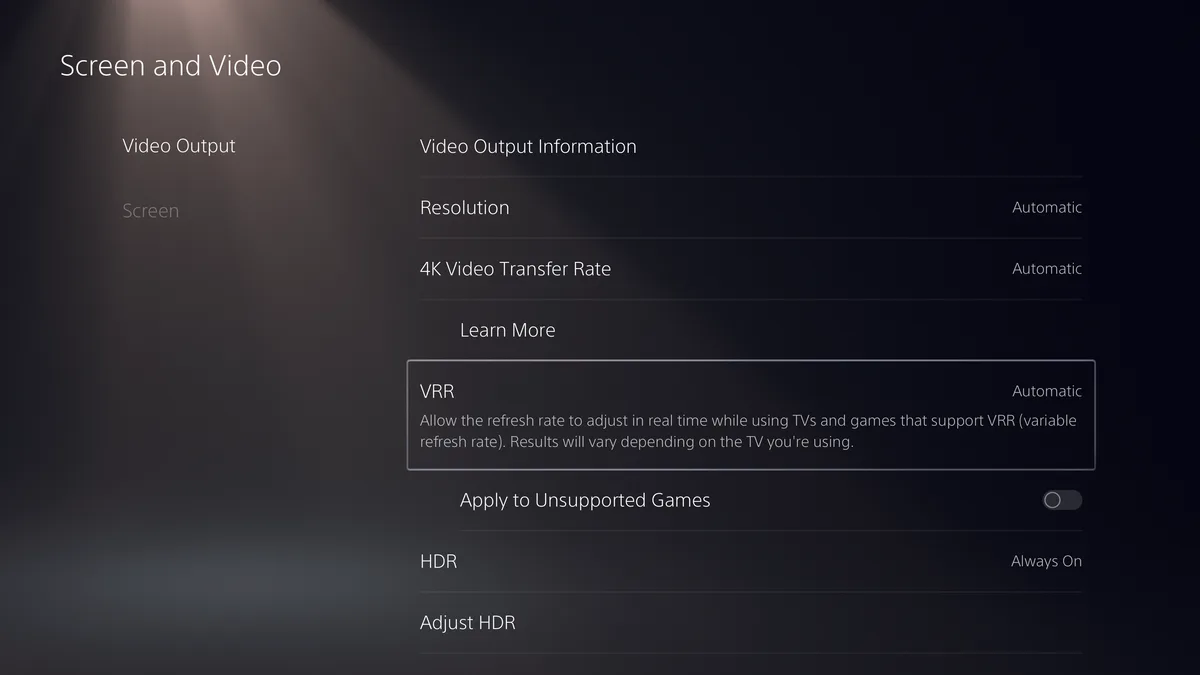
- Schritt 2 – VRR, 120 Hz und HDR unter Bildschirm und Video einstellen: Wechsle zu Einstellungen > Bildschirm und Video > Videoausgabe und stelle VRR auf Automatisch, die 120-Hz-Ausgabe auf Automatisch sowie HDR auf Aktiviert, wenn unterstützt. Mit einer HDMI-2.0-VRR-Karte wie der Elgato HD60 X oder einer HDMI-2.1-Box wie der AVerMedia ULTRA 2.1 kommt das Bild der RAGE-9-Engine flüssig und ohne Tearing an deinem Fernseher an.
- Schritt 3 – Verkabelung über HDMI und USB 3.0: Verbinde den hinteren HDMI-Ausgang deiner PS5 mit dem HDMI-IN-Anschluss der Capture Card. Leg ein zweites HDMI-Kabel vom HDMI-OUT-Port (Passthrough) der Box zu deinem 4K-Fernseher und steck das USB-C-3.0/3.2-Kabel der Karte in einen schnellen USB-3.0-Port (blau oder rot markiert) oder USB-C-Anschluss an deinem PC oder Mac.
- Schritt 4 – PS5-Audioausgabe auf Lineares PCM stellen: Wähle unter Einstellungen > Ton > Audioausgabe > Audioformat (Priorität) die Einstellung Lineares PCM, damit OBS Studio und TikTok Live Studio ein unkomprimiertes Stereosignal ohne Tonversatz bekommen.
Vorsicht vor der typischen Audio-Falle an der PlayStation 5: Sobald du ein Headset in die 3,5-mm-Buchse deines DualSense-Controllers steckst oder ein kabelloses USB-Headset einschaltest, kappt die PS5 sofort den gesamten Ton über das HDMI-Kabel. Dein Livestream auf Twitch oder TikTok ist dann komplett stumm. Wenn du sowohl den Sound von Vice City als auch den Party-Chat deiner Freunde aufnehmen und gleichzeitig die DMCA-Regeln bei lizenzierter Musik in GTA 6 einhalten willst, brauchst du zwingend eine Capture Card mit 3,5-mm-Klinkenanschluss.
1. Der solide Preis-Tipp: NearStream CCD10 mit 4K60-Passthrough und Kopfhörer-/Mikrofon-Anschlüssen (62,99 €)
Wenn du GTA 6 für kleines Geld von deiner PS5 auf Twitch oder TikTok Live streamen willst, lass besser die Finger von billigen 15-Euro-HDMI-Sticks ohne TV-Ausgang und ohne Audio-Port – damit müsstest du ohne Headset und in 1080p direkt im leicht verzögerten Vorschaufenster am PC spielen. Für 62,99 Euro ist die externe NearStream CCD10 das erste rundum praxistaugliche Modell für die PlayStation 5.
Das kompakte Aluminiumgehäuse bringt drei wichtige Anschlüsse mit: einen HDMI-Ein- und Ausgang mit 4K60-Passthrough für verzögerungsfreies Zocken am Fernseher, einen USB-C-3.0-Port für flüssige 1080p-Aufnahmen mit 60 FPS in OBS Studio und vor allem zwei 3,5-mm-Audiobuchsen an der Vorderseite für Kopfhörer und Mikrofon. Statt dein Headset in den DualSense-Controller zu stecken – was den HDMI-Ton abschalten würde –, schließt du es einfach vorn an der NearStream-Box an. So hörst du Vice City ohne Latenz, während dein Stream den vollen Spielsound bekommt.
- Verzögerungsfreier 4K60-Passthrough: Dein Fernseher behält die volle 4K-Auflösung, während dein PC in 1080p60 auf Twitch und TikTok überträgt.
- Direkte Lösung für das PS5-Audio-Problem: Eigene 3,5-mm-Kopfhörerbuchse und Mikrofoneingang direkt an der Gerätefront.
- Passive Kühlung im Aluminiumgehäuse: Stabile Bildraten auch bei stundenlangen Sessions zum Release.
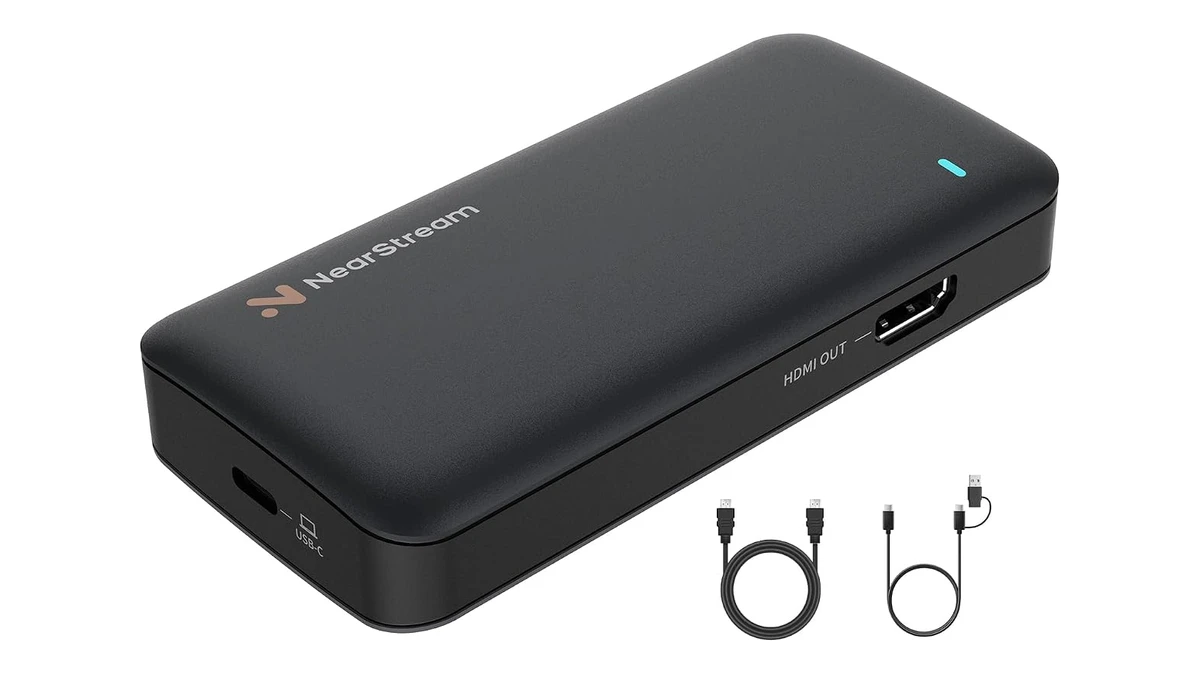
NearStream CCD10 – 1080p60 Capture Card mit 4K60 Passthrough und 3,5-mm-Audio (PS5)
- Verzögerungsfreier 4K60-HDMI-Passthrough zum Fernseher
- Flüssige 1080p60-Aufnahme über USB-C 3.0 in OBS
- Doppelte 3,5-mm-Klinkenbuchse für Headset und Mikrofon an der Front
2. Der Preis-Leistungs-Sieger: Elgato HD60 X mit PS5-VRR und Chat-Link-Eingang (169,99 €)
Unter PlayStation-5-Streamern auf Twitch und YouTube gehört die Elgato HD60 X aus gutem Grund zu den beliebtesten Karten überhaupt. Für GTA 6 punktet die Box mit zwei entscheidenden Stärken: der nativen Unterstützung für PS5-VRR im 4K60-HDR10-Passthrough und dem analogen 3,5-mm-Audioeingang, der perfekt mit dem Elgato Chat Link Pro-Kabel zusammenspielt.
In einer dicht belebten Open World wie Leonida verhindert die durchgehende VRR-Synchronisation zwischen PS5 und Fernseher störendes Bildruckeln oder Tearing, wenn am Vice Beach das Chaos ausbricht. Gleichzeitig übernimmt der Chip der HD60 X ein hardwareseitiges HDR10-zu-SDR-Tonemapping für OBS Studio in 1080p60 oder 1440p60. Dadurch wirken die Sonnenuntergänge Floridas im Stream kräftig und kontrastreich, ohne dass helle Bildbereiche ausbrennen.
- Volle VRR- und 4K60-HDR10-Unterstützung auf PS5 und PS5 Pro: Keine Abstriche bei der Bildruhe auf deinem Fernseher.
- Analoger Chat-Link-Audioeingang an der Vorderseite: Damit nutzt du dein Headset wie gewohnt am DualSense-Controller, während Spielsound und PlayStation-Party-Chat sauber in OBS landen.
- Treiberlose UVC-Technik: Wird unter Windows und macOS sofort in OBS Studio, Streamlabs und TikTok Live Studio erkannt.
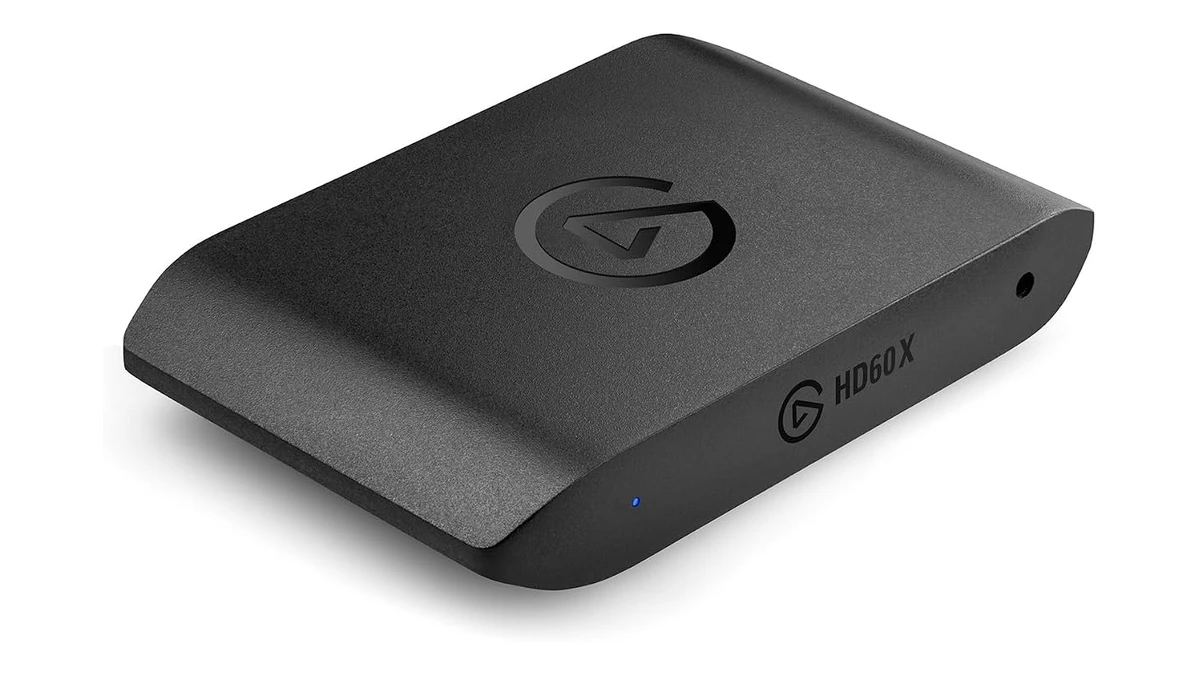
Elgato HD60 X – Externe Capture Card 4K60 HDR10 VRR für PS5 und PS5 Pro
- 4K60-HDR10-Passthrough mit voller PS5-VRR-Unterstützung
- Aufnahme in 1080p60 HDR10 oder 1440p60 auf PC und Mac
- Analoger 3,5-mm-Eingang kompatibel mit Chat Link Pro
3. Das HDMI-2.1-Premium-Modell im Vice-City-Look: AVerMedia Live Gamer ULTRA 2.1 GC553G2 (229,99 €)
Spielst du mit einer PS5 Pro an einem 120-Hz-fähigen HDMI-2.1-OLED-Fernseher und suchst die stärkste externe Capture Card für GTA 6, liegt die AVerMedia Live Gamer ULTRA 2.1 (GC553G2) in zwei Punkten klar vorn. Erstens schleifen die HDMI-2.1-Ports mit voller Bandbreite Signale in 4K mit 120 Hz und 144 Hz inklusive HDR und VRR durch, während über USB-C 3.2 Gen 2 in echtem 4K60 HDR aufgezeichnet wird.
Zweitens hat AVerMedia direkt an der Vorderseite eine doppelte 3,5-mm-Klinkenbuchse (ein Anschluss für den Controller und ein 4-poliger Headset-Port) verbaut und legt das passende Audiokabel gleich mit in den Karton. Du verbindest einfach deinen DualSense-Controller und dein Headset mit der Box: Der integrierte Mixer nimmt deine eigene Stimme, den PS5-Party-Chat deiner Freunde und den Sound von GTA 6 auf, ohne dass du weiteres Zubehör nachkaufen musst. Optisch passt die einstellbare RGB-Leiste im neonpink-blauen Farbverlauf obendrein perfekt nach Vice City.
- Volles HDMI 2.1 für die PS5 Pro: 4K120/4K144-HDR-VRR-Passthrough zum OLED-TV und bis zu 4K60-Aufnahme am PC.
- Integrierter PS5-Party-Chat-Mixer (samt Klinkenkabel): Die durchdachteste Audio-Lösung für Headset und DualSense-Controller am Markt.
- Anpassbare RGB-Lichtleiste: Stimmige Vice-City-Optik auf dem Schreibtisch.
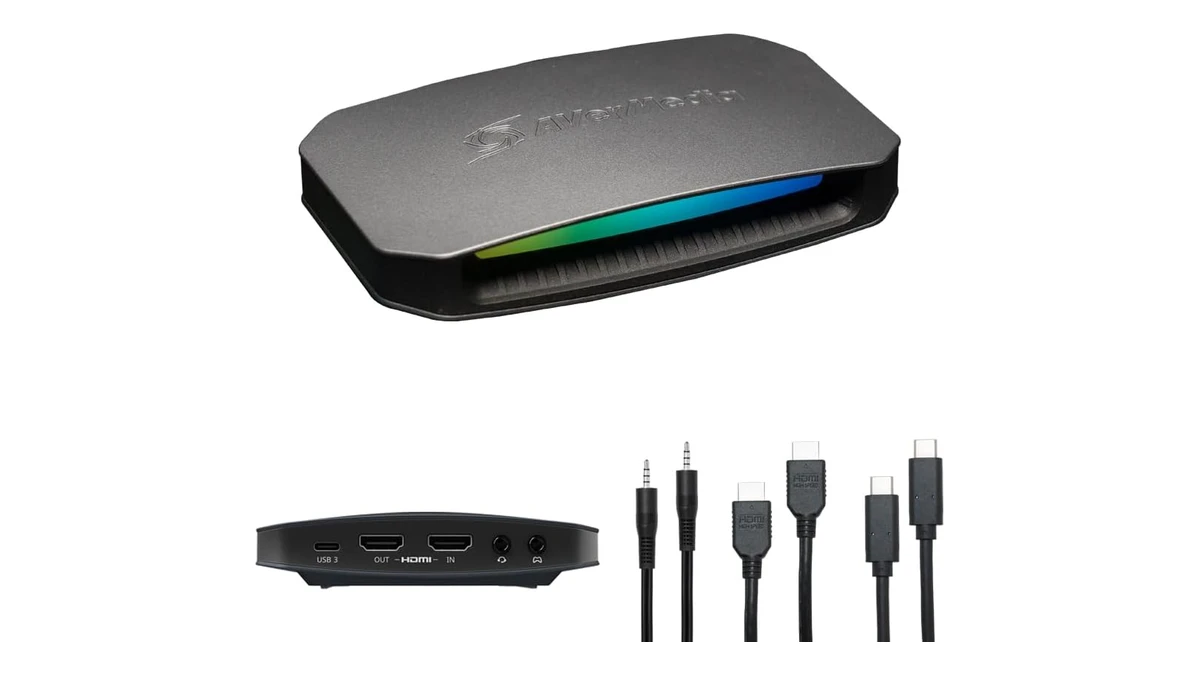
AVerMedia Live Gamer ULTRA 2.1 (GC553G2) – HDMI 2.1 Capture Card für PS5 Pro
- Volle HDMI-2.1-Bandbreite (Passthrough in 4K144 / 4K120 VRR)
- Integrierter Dual-3,5-mm-Klinkenmixer für den PS5-Party-Chat
- 4K60-HDR-Aufnahme und anpassbare RGB-Beleuchtung
GTA 6 gleichzeitig auf Twitch (16:9), TikTok Live (9:16) und YouTube streamen ohne DMCA-Strike
Sobald deine PS5 oder PS5 Pro über die Capture Card in OBS Studio eingebunden ist, sorgen diese drei Einstellungen zum Release von GTA 6 für einen sauberen Stream. Weitere Praxistipps rund um OBS-Setups und Creator-Tools findest du in unserer Rubrik Streaming:
- Audioeingang der Karte bei Headset-Nutzung auf Analog umstellen: Stell im Elgato 4K Capture Utility (Reiter Gerät > Audioeingang > Analoges Audio) oder im AVerMedia Gaming Utility ein, dass die Box den 3,5-mm-Klinkenport abgreift, sobald ein Kopfhörer am DualSense steckt.
- Twitch-VOD-Spur in OBS aktivieren, um Stummschaltungen durch Vice-City-Radiosender zu vermeiden: Setz in OBS Studio unter Einstellungen > Ausgabe > Streaming den Haken bei Twitch-VOD-Spur (etwa auf Spur 2). Lass in den Erweiterten Audioeigenschaften dein Mikrofon und deine Alerts auf Spur 1 und 2 aktiv, aber nimm Spur 2 für die PS5-Audioquelle heraus, sobald du im Spiel in ein Auto mit laufendem Lizenz-Radio steigst.
- Simultan-Stream auf Twitch (16:9) und TikTok Live (9:16): Mit dem kostenlosen OBS-Plugin Aitum Vertical nutzt du die Videoquelle deiner PS5-Capture-Card gleichzeitig in einem zweiten, vertikalen Canvas mit
1080x1920Pixeln. Zentriere den Ausschnitt auf Lucia und Jason samt der Minimap von Vice City am unteren Rand, damit Zuschauer auf TikTok Live alles im Blick haben, während dein 1080p60-Vollbildstream auf Twitch läuft.

Mein Technik-Fazit
Damit zum Launch-Abend von GTA 6 auf der PS5 oder PS5 Pro weder ein schwarzes Vorschaufenster noch ein stummer Stream für Frust sorgt, solltest du vorab zwei Punkte klären: Schalte zuerst HDCP im Systemmenü der Konsole ab und achte beim Kauf der Capture Card zwingend auf eine 3,5-mm-Klinkenbuchse für den DualSense-Ton. Für 62,99 Euro bietet die NearStream CCD10 ein stimmiges Einstiegspaket mit 4K60-Passthrough und direkten Kopfhörer-/Mikrofon-Anschlüssen an der Front. Unterstützt dein Fernseher VRR, bleibt die Elgato HD60 X für 169,99 Euro der verlässlichste Allrounder. Wer hingegen mit einer PS5 Pro an einem 120-Hz-OLED-TV spielt, fährt mit der AVerMedia Live Gamer ULTRA 2.1 am besten – allein schon, weil der integrierte Dual-Klinken-Mixer den Party-Chat ohne Zusatzkabel abgreift.
Gamer-Pro.de auf Google als bevorzugte Quelle festlegen
Füge gamer-pro.de zu deinen bevorzugten Quellen hinzu, um unsere Hardware-Tests, Guides und Gaming-News vorrangig in Google Discover und der Google-Suche zu sehen.
Hardware- und Linux-Redakteur aus Köln. Lukas „Vex“ baut und vermisst seit vielen Jahren eigene PC-Systeme – vom leisen Small-Form-Factor-Rechner bis zum Linux-Setup unter SteamOS und CachyOS. Auf Gamer-Pro.de prüft er Grafikkarten, Prozessoren, Konsolen-Architekturen und Emulatoren nüchtern auf reale Frametimes, Energieeffizienz und Systemsicherheit.