GTA 6 auf Xbox Series X und Series S streamen: Die 3 besten 1440p- und 4K-Capture-Cards für OBS Studio
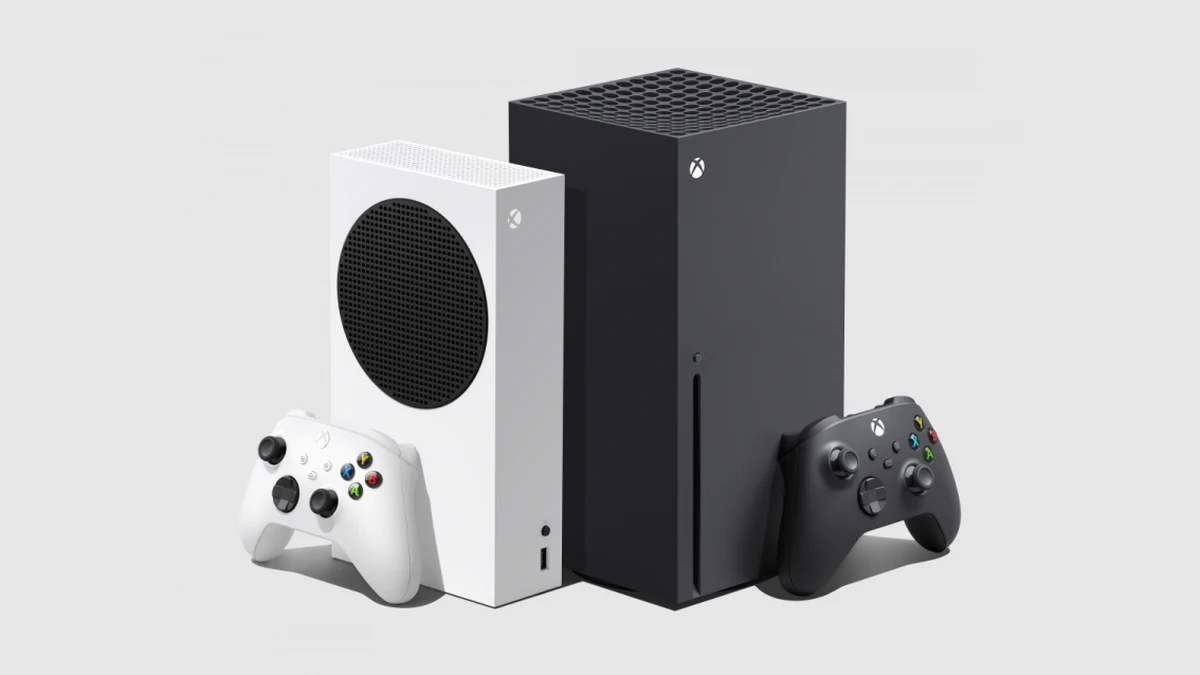
Wenn du GTA 6 von deiner Xbox Series X oder Xbox Series S live auf Twitch, TikTok Live und YouTube streamen willst, hast du auf Microsofts Konsolen einen klaren Vorteil gegenüber der PS5: Die Xbox schickt den Spielsound und die Stimmen deiner Freunde aus dem Xbox Party-Chat gleichzeitig und ohne zusätzliches Splitterkabel am Controller direkt über das HDMI-Kabel an OBS Studio. Damit das reibungslos klappt, muss deine HDMI-Capture-Card aber exakt zur nativen Auflösung deines Bildschirms passen – entweder 1440p (QHD), wie es viele an der Xbox Series S und auf PC-Monitoren nutzen, oder volles 4K mit 120 Hz über HDMI 2.1 an der Xbox Series X.
Schließt du eine auf 1440p eingestellte Xbox Series S oder Series X an eine ältere Capture Card an, die nur 1080p und 4K kennt, schaltet deine Konsole das Bild auf deinem Monitor zwangsweise auf unscharfes 1080p herunter. Weil Grand Theft Auto VI mit der RAGE-9-Engine auf der Xbox Series X stark von VRR und hoher HDMI-Bandbreite profitiert, zeige ich dir hier die drei wichtigsten Xbox-Systemeinstellungen für OBS, das passende Setup für Twitch und TikTok Live sowie die drei besten Capture Cards für jedes Budget. Weitere Kaufberatungen zu Peripherie und Konsolen-Zubehör findest du in unserer Rubrik Hardware.
Vergleichstabelle: Die 3 besten Capture Cards für Xbox Series X|S und GTA 6
Egal ob du mit einer Xbox Series S an einem 1440p-Monitor oder mit einer Xbox Series X an einem 4K-OLED-TV mit 120 Hz spielst: Hier sind meine drei Empfehlungen nach Preisklasse im direkten Überblick:
| Modell | Preisklasse | Monitor-Ausgang (Passthrough) | Aufnahmequalität OBS / TikTok | Bauform & Anschlüsse | Preis & Amazon-Angebot |
|---|---|---|---|---|---|
| UGREEN 4K60 Passthrough Box | Kleines Budget (Preis-Tipp) | 4K60 / 1440p / 1080p | 1080p mit 60 FPS oder 2K mit 30 FPS | Extern USB-C / USB-A + 3,5-mm-Audio | 36,99 € Verfügbarkeit auf Amazon prüfen → |
| AVerMedia ULTRA S GC553Pro | Bestes Preis-Leistungs-Verhältnis | 4K60 HDR / 1440p120 VRR | 4K60 oder 1440p60 (RGB24) | Extern USB-C 3.2 Gen 1 | 159,99 € Verfügbarkeit auf Amazon prüfen → |
| Elgato 4K Pro HDMI 2.1 | Premium-Modell (Desktop-PC) | 4K120 / 4K240 / 8K60 HDR10 VRR | 4K60 HDR10 + Multi-App-Modus | Interne Karte PCIe 2.0 x4 | 275,99 € Verfügbarkeit auf Amazon prüfen → |
Die 3 wichtigsten Einstellungen auf Xbox Series X|S vor dem Start von OBS Studio (Party-Chat über HDMI, Dolby Vision und 1440p)
Bevor du deine Xbox Series X oder Series S mit der Capture Card verbindest, solltest du kurz ins Systemmenü der Konsole wechseln. Diese drei Optionen entscheiden über saubere Farben und klaren Ton in deinem Livestream auf Twitch und TikTok:
- Party-Chat über das HDMI-Kabel aktivieren (ohne Zusatzkabel): Wechsle zu Einstellungen > Allgemein > Lautstärke und Audioausgabe > Zusätzliche Optionen und stelle die Partychat-Ausgabe auf Headset und Lautsprecher. Über diese native Xbox-Funktion kannst du entspannt mit deinem kabellosen Xbox-Headset oder einem Kopfhörer am Controller spielen, während die Stimmen deiner Mitspieler direkt im HDMI-Signal an OBS Studio geschickt werden.
- Dolby Vision for Gaming ausschalten, um rosa Fehlfarben in OBS zu vermeiden: Hängt deine Xbox Series X an einem Dolby-Vision-fähigen Fernseher, aktiviert die Konsole ab Werk oft Dolby Vision für Spiele. Streaming-Programme wie OBS Studio oder TikTok Live Studio können dieses proprietäre Format allerdings nicht dekodieren – das Bild wirkt dann extrem überbelichtet oder rosa-violett verfärbt. Öffne Einstellungen > Allgemein > TV- und Anzeigeoptionen > Videomodi, nimm den Haken bei Dolby Vision für Spiele zulassen heraus und lass nur HDR10 zulassen aktiv.
- HDMI-Schwarzwert (RGB-Bereich) prüfen: Lass den Farbraum unter Videotreue und Overscan auf Standard (Empfohlen) stehen. So passt der Pegel exakt zum begrenzten Rec.-709-Farbbereich von OBS Studio und nächtliche Fahrten durch Vice City saufen nicht im Schwarz ab.
1. Der günstige Preis-Leistungs-Einstieg: UGREEN 4K60 Passthrough Box mit 2K30 / 1080p60 Capture (36,99 €)
Wenn du auf der Xbox Series S oder Xbox Series X spielst und GTA 6 für unter 40 Euro auf Twitch und TikTok Live übertragen willst, bietet dir die UGREEN Capture Card mit 4K60-Passthrough einen wichtigen Vorteil gegenüber einfachen HDMI-USB-Sticks: Das Gehäuse besitzt einen HDMI-Eingang und einen eigenen HDMI-Passthrough-Ausgang. Du spielst also verzögerungsfrei auf deinem 4K-Fernseher oder 1440p-Monitor weiter, während das integrierte USB-C/USB-A-3.1-Kabel das Bildsignal an deinen Laptop oder Desktop-PC liefert.
Aufgezeichnet wird wahlweise in flüssigen 1080p mit 60 FPS – optimal für schnelle Schusswechsel und Verfolgungsjagden auf Twitch und TikTok – oder in bis zu 2K (1440p) mit 30 FPS. Am Aluminiumgehäuse sitzen außerdem ein 3,5-mm-Mikrofoneingang und ein Kopfhörerausgang direkt für den Schreibtisch.
- Verzögerungsfreier 4K60- und 1440p-Passthrough: Drosselt die Auflösung deines Hauptbildschirms nicht, anders als einfache USB-Capture-Sticks ohne HDMI-Ausgang.
- Integriertes 2-in-1-Kabel (USB-C und USB-A 3.1): Direkt einsatzbereit an jedem Gaming-Laptop, Desktop-PC oder MacBook.
- Robustes Metallgehäuse für 36,99 €: Das rundeste Einstiegspaket unter 40 Euro.
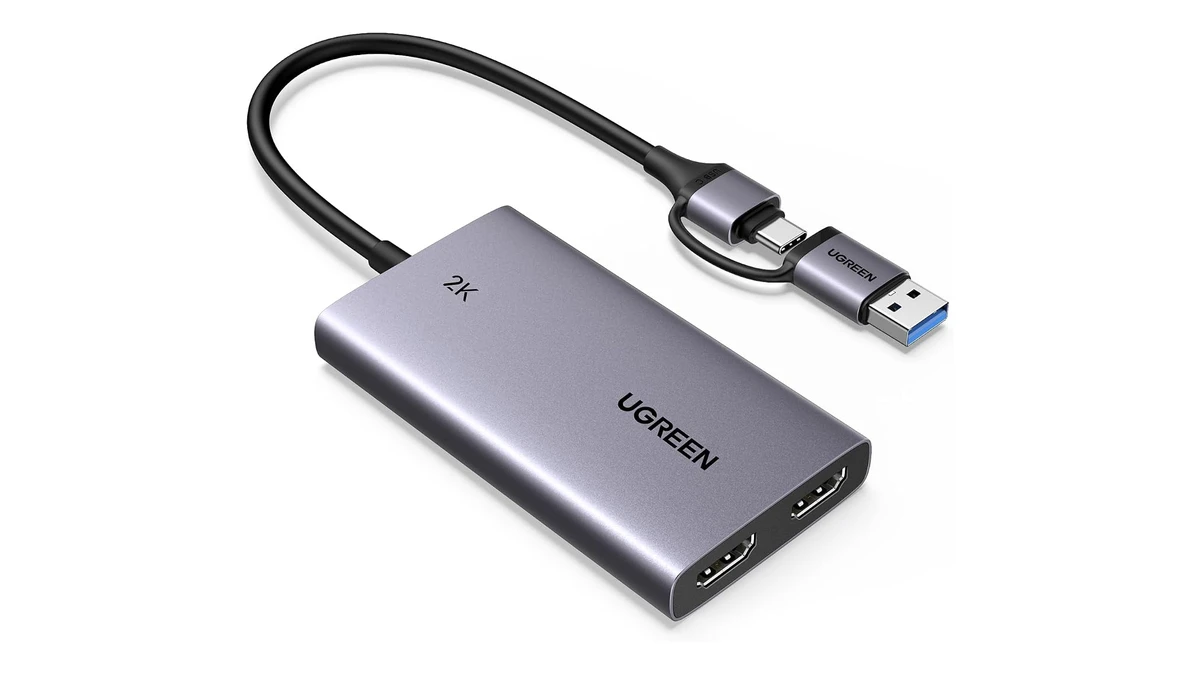
UGREEN HDMI Video Capture Card mit 4K60 Passthrough und 2K30 / 1080p60 Aufnahme
- Verzögerungsfreier HDMI-Passthrough in 4K60 und 1440p
- Flüssige Aufnahme in 1080p60 oder 2K30 für OBS Studio
- 3,5-mm-Anschlüsse für Headset und Mikrofon samt USB-C/A-Kabel
2. Der Preis-Leistungs-Sieger für 1440p und 4K: AVerMedia Live Gamer ULTRA S GC553Pro (159,99 €)
Viele Xbox-Spieler – vor allem an der Xbox Series S, aber auch an der Series X – nutzen am Schreibtisch einen Gaming-Monitor mit 1440p-Auflösung (2560x1440) bei 120 Hz und VRR. Genau hier zieht die AVerMedia Live Gamer ULTRA S (GC553Pro) an anderen externen Boxen dieser Preisklasse vorbei: Das Modell unterstützt nativen 1440p120-Passthrough inklusive VRR sowie 4K60 HDR10 mit VRR und nimmt dein Gameplay gleichzeitig in bis zu 4K60 oder 1440p60 in OBS Studio auf.
Dazu kommt ein starkes Feature für 159,99 Euro: Die GC553Pro beherrscht unkomprimiertes RGB24 bis 1080p60. Dadurch leiden die grellen Neonlichter von Vice City und feine Farbverläufe in der Abenddämmerung nicht unter Farbunterabtastung – das sorgt sowohl im 16:9-Stream auf Twitch als auch im vertikalen TikTok-Live-Ausschnitt für scharfe Kanten und saubere Schriften.
- Optimal für Series S (1440p120 VRR) und Series X (4K60 HDR VRR): Behält die volle Auflösung und Bildwiederholrate deines Gaming-Monitors bei.
- Unkomprimierter RGB24-Farbmodus: Stellt Kontraste und feine HUD-Elemente in GTA 6 ohne ausgefranste Farbkanten dar.
- Unterstützung für Ultrawide-Monitore (21:9): Kompatibel mit 3440x1440 und 2560x1080 für Curved-Displays.
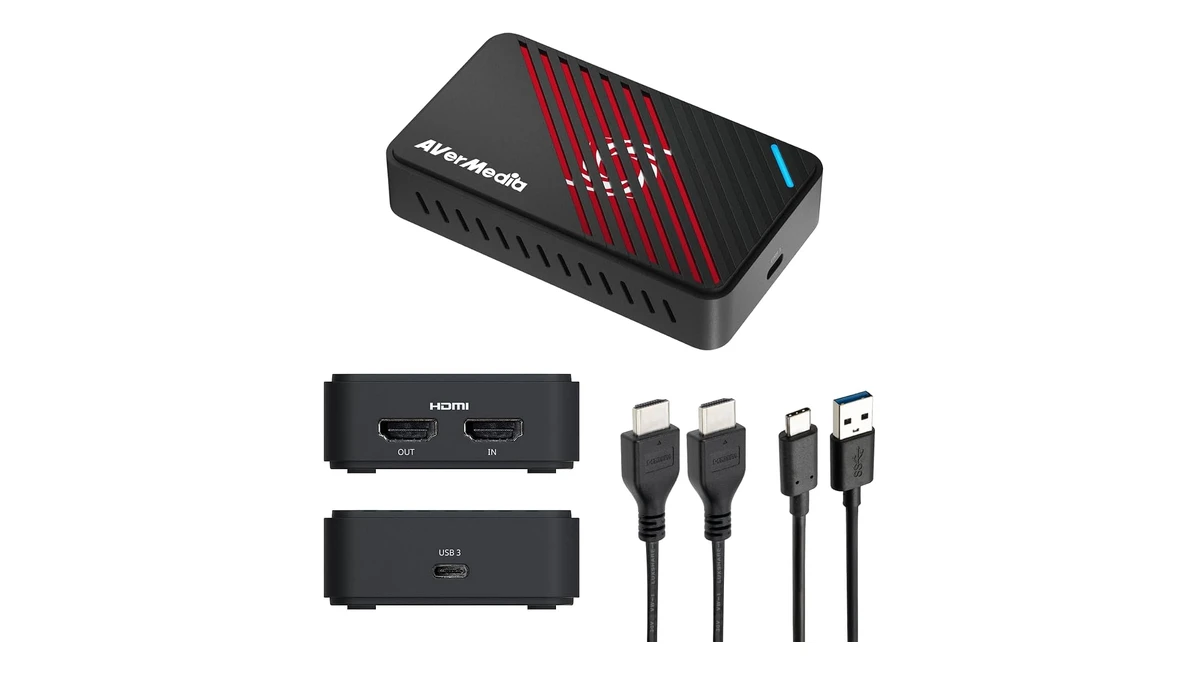
AVerMedia Live Gamer ULTRA S (GC553Pro) – Capture Card 4K60 / 1440p120 HDR VRR
- Nativer Passthrough in 1440p120 VRR und 4K60 HDR VRR
- Aufnahme in 4K60 und 1440p60 mit echten RGB24-Farben
- Kompatibel mit 5.1-Mehrkanalton und Ultrawide-Formaten
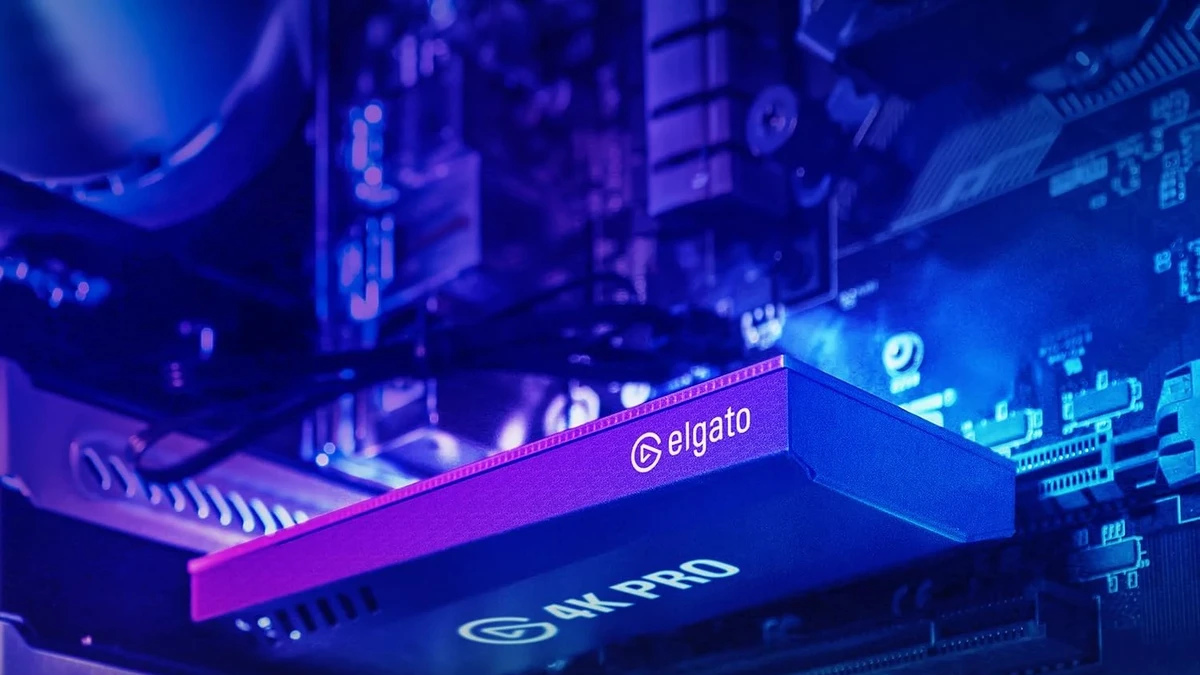
3. Das HDMI-2.1-Premium-Modell für Desktop-PCs: Elgato 4K Pro Intern PCIe (275,99 €)
Wenn du eine Xbox Series X neben einem Desktop-PC nutzt und die volle HDMI-2.1-Spezifikation ohne zusätzliche Box auf dem Schreibtisch ausreizen willst, führt kaum ein Weg an der internen Elgato 4K Pro PCIe vorbei. Die Steckkarte kommt direkt in einen freien PCIe-x4-Slot auf deinem Mainboard und erreicht Datenraten, an die externe USB-3.0-Geräte nicht herankommen: Passthrough in 4K mit 120 Hz, 4K mit 240 Hz und bis zu 8K60 inklusive HDR10 und VRR.
Der größte Vorteil für deinen GTA-6-Launch ist der Multi-App-Modus. Während auf herkömmliche externe Capture Cards immer nur ein einziges Programm gleichzeitig zugreifen kann, öffnest du das Videosignal deiner Xbox mit der Elgato 4K Pro PCIe parallel in OBS Studio (für deinen 1080p60-Stream auf Twitch samt Webcam und Alerts), in TikTok Live Studio (für das Hochkant-Format in 9:16) und gleichzeitig im 4K Capture Utility, um das reine Gameplay von GTA 6 ohne Overlays in nativem 4K60 HDR10 für YouTube auf deiner SSD mitzuschneiden.
- Volles HDMI 2.1 für Xbox Series X: Schleift 4K mit 120 Hz, HDR10 und VRR verlustfrei an deinen OLED-TV oder HDMI-2.1-Monitor durch.
- Multi-App-Unterstützung: Schickt das Xbox-Signal gleichzeitig an OBS (Twitch), TikTok Live Studio und deine separate 4K-HDR-Aufnahme.
- Extrem niedrige Latenz über PCIe: Sauberer Einbau direkt im PC-Gehäuse ohne Kabelgewirr auf dem Tisch.
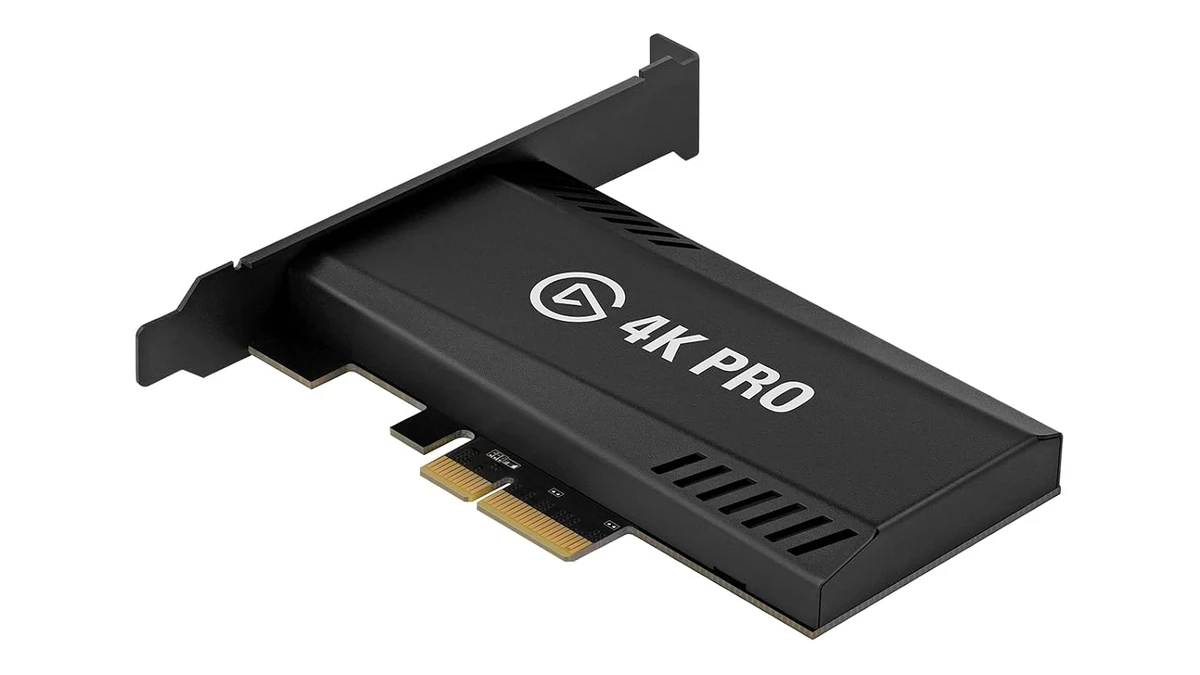
Elgato 4K Pro – Interne PCIe Capture Card HDMI 2.1 (4K240 / 8K60 HDR10 VRR)
- Interne PCIe-Karte mit echten HDMI-2.1-Ports (4K120 / 4K240 / 8K60)
- Aufnahme in 4K60 HDR10 und volle VRR-Unterstützung
- Multi-App-Modus für gleichzeitiges Streaming in OBS, TikTok und Clean-Recording
So richtest du OBS Studio ein, um deine Xbox Series X|S gleichzeitig auf Twitch und TikTok Live zu streamen
Sobald deine Capture Card zwischen Xbox Series X|S und PC hängt, ist OBS Studio in zwei schnellen Schritten bereit, deine Touren durch Vice City parallel auf Twitch (16:9) und TikTok Live (9:16) zu übertragen. Weitere praktische Guides zu Creator-Setups und Bitraten findest du in unserer Rubrik Streaming:
- Xbox-Quelle in OBS Studio anlegen: Füge ein neues Videoaufnahmegerät hinzu, wähle deine Karte (UGREEN, AVerMedia ULTRA S oder Elgato 4K Pro), stelle die Auflösung auf 1920x1080 bei 60 FPS (oder 2560x1440 beziehungsweise 3840x2160) und aktiviere in den Erweiterten Audioeigenschaften die Option Monitoring und Ausgabe. So hörst du den Spielsound samt Xbox Party-Chat direkt über dein PC-Headset.
- Vertikale 9:16-Leinwand für TikTok Live einrichten: Nutze das kostenlose OBS-Plugin Aitum Vertical – oder öffne die Karte dank Elgatos Multi-App-Modus direkt parallel in TikTok Live Studio –, um ein vertikales Canvas mit
1080x1920Pixeln anzulegen. Setze das 16:9-Bild von GTA 6 in die obere Hälfte und deine Facecam darunter, während dein Hauptstream gewohnt in 60 FPS auf Twitch läuft.

Mein Technik-Fazit
An der Xbox Series X und Series S hängt die Wahl der passenden Capture Card vor allem an zwei technischen Fragen: In welcher nativen Auflösung läuft dein Monitor, und streamst du über ein Notebook oder einen Desktop-PC? Für 36,99 Euro ist die UGREEN Box mit 4K60-Passthrough ein solider Budget-Einstieg, mit dem du ohne Qualitätsverlust am Fernseher in 1080p60 auf Twitch und TikTok starten kannst. Spielst du an einem 1440p-Display mit 120 Hz oder suchst du eine externe Lösung für das Notebook, liefert die AVerMedia Live Gamer ULTRA S (GC553Pro) für 159,99 Euro dank nativem 1440p120-VRR-Passthrough und unkomprimierten RGB24-Farben das rundeste Gesamtpaket. Steht neben deiner Xbox Series X hingegen ein Desktop-Rechner samt 4K-120-Hz-TV, führt an der internen Elgato 4K Pro PCIe kaum ein Weg vorbei – schon weil der Multi-App-Modus OBS, TikTok Live Studio und eine saubere 4K-HDR-Aufnahme parallel bedient.
Gamer-Pro.de auf Google als bevorzugte Quelle festlegen
Füge gamer-pro.de zu deinen bevorzugten Quellen hinzu, um unsere Hardware-Tests, Guides und Gaming-News vorrangig in Google Discover und der Google-Suche zu sehen.

Hardware- und Linux-Redakteur aus Köln. Lukas „Vex“ baut und vermisst seit vielen Jahren eigene PC-Systeme – vom leisen Small-Form-Factor-Rechner bis zum Linux-Setup unter SteamOS und CachyOS. Auf Gamer-Pro.de prüft er Grafikkarten, Prozessoren, Konsolen-Architekturen und Emulatoren nüchtern auf reale Frametimes, Energieeffizienz und Systemsicherheit.